
Mga pagpipilian
Mga notification
Ikonekta ang iyong badge o kumuha ng isa para subaybayan ang aktibidad ng iyong mga listahan: mga mensahe, bookmark, like, view at review
Kumuha ng badgeMga pagpipilian
Interface
Wika ng interface, mga kulay ng tema at liwanag o madilim, bawat aparato; layout ng header sa kompyuter.
Wika ng interface
Wika ng mga menu, pindutan, at teksto ng plataporma: 104 na wika ang mapagpipilian.
Direksyon sa pagbabasa
Mga kulay ng tema
Kulay ng header, ng bar ng mga katalogo, ng mga button at ng mga link: 8 temang iisa ang kulay at 25 duo (isang kulay para sa header, iba para sa mga button).
Lahat ng mga aparato
Mga temang iisa ang kulay
Mga duo
Napiling tema: {thème}
Light o Dark
Light: maliwanag na background at madilim na teksto, mainam sa maliwanag na araw. Dark: madilim na background at maliwanag na teksto, mas maginhawa sa mata sa gabi o sa madilim na silid.
Lahat ng mga aparato
Mga elemento ng header at pahina
Mga elementong maaari mong itago. Ang isang elementong dati nang itinago at walang paraan para muling ipakita ay maaaring itakda muli dito.
Lahat ng mga aparato
Layout ng header
Ayos ng mga shortcut sa kaliwa ng logo sa kompyuter kapag ang lapad ng bintana ay 1200 px o higit pa. Ang mga tablet at smartphone ay may kanya-kanyang nakapirming header na hindi maaaring i-adjust.
Computer
Marquee
Ticker ng impormasyon na ipinapakita sa ilalim ng header, sa kaliwa ng logo: pitong estilo na mapagpipilian sa desktop.
Estilo ng ticker
Ang ticker ay nakalagay sa strip sa pagitan ng header at ng catalog bar, sa kaliwa ng logo, kapag ang lapad ng bintana ay 1200 px o higit pa. Pinalitan ito ng mensahe ng platform habang ito ay ipinapakita.
Computer
Sa cpu mode, gumagalaw ang ticker nang pahina-sa-pahina sa halip na mag-scroll nang tuloy-tuloy.
Performance
Pinagagaan ang display para sa mga simpleng computer.
CPU mode o GPU mode
Inaalis ng CPU mode ang blur, mga anino at mga animation para manatiling maayos ang takbo ng mga simpleng computer. Ipinapakita ng GPU mode ang lahat ng visual effect, para sa mga computer na may magandang graphics card. Hindi nagbabago ang laman ng iyong mga wall.
Lahat ng mga aparato
Preloader
Progress bar na ipinapakita sa pagitan ng dalawang pahina.
Progress bar sa pag-click
Manipis na bar sa itaas ng screen sa sandaling mag-click ka ng link, hanggang magbukas ang susunod na pahina.
Lahat ng mga aparato
Lahat ng mga aparato
Lahat ng mga aparato
Pagpuno ng header habang naglo-load
Habang naglo-load, pinapakulay din ng progreso ang header background, sa ilalim ng mga button at teksto, na nananatiling nababasa. Hindi kailanman natatakpan ang header banner.
Computer
Computer
The logo area only fills when the header background fills too.
Postloader
Mensaheng ipinapakita habang natatapos mag-load ang pahina.
Mensahe sa pagtatapos ng pag-load
Maikling mensaheng ipinapakita habang tinatapos ng pahina ang pag-load.
Lahat ng mga aparato
Pader ng mga anunsyo
Bar na ipinapakita sa pagitan ng header at ng mga thumbnail ng iyong mga pader.
View ng pader
Paano ipinapakita ang mga listahan ng iyong mga pader, sa bawat device. Ang mga pinong setting ng bawat view ay nasa mga sumusunod na tab.
Computer
Tableta
Smartphone
Bar ng mga katalogo
Bar na ipinapakita sa pagitan ng header at ng mga thumbnail ng iyong mga pader.
Lahat ng mga aparato
Computer
Thumbnail view
Mga setting para sa pader na ipinapakita bilang mga thumbnail, bawat device: laki, margin, frame, hover, nilalaman, likod, video thumbnails at banners.
Laki ng mga thumbnail at bilang bawat hanay
Sa awtomatikong grid, umaangkop sa lapad ng screen ang bilang ng mga thumbnail bawat hanay. Sa nakapirming bilang, hindi ito nagbabago kailanman.
Lahat ng mga aparato
Awtomatikong grid
Malaking format, nakapirming bilang bawat hanay
Maliit na format, nakapirming bilang bawat hanay
Mga margin at espasyo
Iginagalaw ang mga listahan papalapit o papalayo sa mga gilid ng screen at sa isa't isa. Ang mga negatibong halaga ay bahagyang nagpapalabas sa labas ng bloke.
Lahat ng mga aparato
Block margin kaliwa at kanan
−20 px500 px
Pahalang na pagitan
0 px30 px
Pahalagang pagitan
0 px40 px
Margin sa ibabaw ng pader
0 px60 px
Frame ng thumbnail
Panlabas na hangganan ng bawat listahan. Ang chamfer ang default na frame. Ang "Soft rounded" at "Accent capsule" ay may bilugang mga kanto.
Lahat ng mga aparato
Epekto ng pag-hover
Ang ginagawa ng listahan kapag dumaan ang mouse dito. Sa cpu mode, tanging ang mga mahahalaga ang nananatili. Para sa kompyuter lamang: walang hover ang mga touch screen.
Computer
Laman ng button na +
Impormasyong lumalabas kapag na-click ang + ng isang thumbnail, bawat pahina.
Lahat ng mga aparato
Bahay
Pampublikong katalogo
Restricted catalog
Pribadong katalogo
Format ng petsa
Mga pin laging nakikita
Lahat ng mga aparato
Likod ng mga thumbnail
Ang flip button o ang pag-right-click ay nagpapakita ng likod. Ang "flip all" at "turn all back over" ay nasa my wall.
Lahat ng mga aparato
Mga video thumbnail
Isang hiwalay na kategorya: hindi saklaw ng pagpipiliang may o walang larawan ang mga video thumbnail.
Lahat ng mga aparato
Mga pahinang may video thumbnail
Autoplay
Mga banner
Ang mga banner na ipinapakita sa pagitan ng mga listahan sa view na ito. Ang homepage ay sumusunod sa komposisyon ng wall; ang pahina ng listahan at ang header sponsor slot ay itinakda sa tab na banners.
Lahat ng mga aparato
Mga larawan at video
Mga format
Katalogo ng mga tagapaglathala
Pinakamarami bawat pahina
Pagtingin sa listahan
Ang mga setting para sa pader ay ipinapakita bilang listahan, bawat device: larawan, mga kolum, margin, nilalaman, mga thumbnail ng video at mga banner.
Kolum at laki ng hanay
Isang listahan bawat hanay, sa isa o higit pang mga kolum: ang larawan sa kaliwa, ang mga detalye sa gitna, ang presyo at ang tagapaglathala sa kanan.
Lahat ng mga aparato
Mga haligi
Lapad ng larawan
Pormat ng larawan
Taas ng hanay
Mga margin at espasyo
Iginagalaw ang mga listahan papalapit o papalayo sa mga gilid ng screen at sa isa't isa. Ang mga negatibong halaga ay bahagyang nagpapalabas sa labas ng bloke.
Lahat ng mga aparato
Block margin kaliwa at kanan
−20 px500 px
Pahalang na pagitan
0 px30 px
Pahalagang pagitan
0 px40 px
Panloob na margin ng mga listahan
0 px24 px
Margin sa ibabaw ng pader
0 px60 px
Pag-lista ng balangkas
Panlabas na hangganan ng bawat listahan. Ang chamfer ang default na frame. Ang "Soft rounded" at "Accent capsule" ay may bilugang mga kanto.
Lahat ng mga aparato
Epekto ng pag-hover
Ang ginagawa ng listahan kapag dumaan ang mouse dito. Sa cpu mode, tanging ang mga mahahalaga ang nananatili. Para sa kompyuter lamang: walang hover ang mga touch screen.
Computer
Ipinakitang impormasyon
Ang tanaw na ito ay walang + na pindutan: direktang ipinapakita ang impormasyon.
Lahat ng mga aparato
Paglalarawan
Kanan na kolum
Likod ng mga listahan
Hindi naaangkop sa pananaw na ito: wala itong likuran, kitang-kita na ang lahat ng impormasyon sa listahan.
Mga video thumbnail
Isang hiwalay na kategorya: hindi saklaw ng pagpipiliang may o walang larawan ang mga video thumbnail.
Lahat ng mga aparato
Mga pahinang may video thumbnail
Autoplay
Mga banner
Ang mga banner na ipinapakita sa pagitan ng mga listahan sa view na ito. Ang homepage ay sumusunod sa komposisyon ng wall; ang pahina ng listahan at ang header sponsor slot ay itinakda sa tab na banners.
Lahat ng mga aparato
Mga larawan at video
Mga format
Katalogo ng mga tagapaglathala
Pinakamarami bawat pahina
Ang paglalagay ng mga banner sa List view (mga kolum, sa pagitan ng mga listahan) ay itinakda sa tab na Banners.
Pagtingin sa mapa
Mga setting para sa pader na ipinapakita sa tabi ng world map (computer lamang): layout, mapa, pins at banners.
Ayos ng mapa at ng listahan
Ang listahan ng mga listahan sa tabi ng mapa ng mundo. Magagamit lamang sa kompyuter.
Computer
Posisyon sa mapa
Lawnit ng listahan
Taas ng mapa
Laki ng larawan sa listahan
Mga margin at espasyo
Iginagalaw ang mga listahan papalapit o papalayo sa mga gilid ng screen at sa isa't isa. Ang mga negatibong halaga ay bahagyang nagpapalabas sa labas ng bloke.
Computer
Block margin kaliwa at kanan
−20 px500 px
Pahalagang pagitan
0 px40 px
Panloob na margin ng mga listahan
0 px24 px
Margin sa ibabaw ng pader
0 px60 px
Agwat sa pagitan ng listahan at mapa
0 px40 px
Pag-lista ng balangkas
Panlabas na hangganan ng bawat listahan. Ang chamfer ang default na frame. Ang "Soft rounded" at "Accent capsule" ay may bilugang mga kanto.
Computer
Epekto ng pag-hover
Ang ginagawa ng listahan kapag dumaan ang mouse dito. Sa cpu mode, tanging ang mga mahahalaga ang nananatili. Para sa kompyuter lamang: walang hover ang mga touch screen.
Computer
Likod ng mga listahan
Hindi naaangkop sa pananaw na ito: wala itong likuran, kitang-kita na ang lahat ng impormasyon sa listahan.
Mga video thumbnail
Isang hiwalay na kategorya: hindi saklaw ng pagpipiliang may o walang larawan ang mga video thumbnail.
Computer
Mga pahinang may video thumbnail
Autoplay
Mga banner
Ang mga banner na ipinapakita sa pagitan ng mga listahan sa view na ito. Ang homepage ay sumusunod sa komposisyon ng wall; ang pahina ng listahan at ang header sponsor slot ay itinakda sa tab na banners.
Computer
Mga larawan at video
Mga format
Katalogo ng mga tagapaglathala
Pinakamarami bawat pahina
Mapa ng mundo
Paano kumikilos ang mapa at ang mga pin nito.
Computer
Distansya ng pag-uuri
20 px100 px
Zoom kapag binubuksan
Teksto sa pin
Mga kulay ng bansa
Bilang ng mga antas ng kulay
Pagtingin sa galeriya
Mga setting para sa pader na ipinapakita bilang photo gallery, bawat device: tiles, margins, teksto sa larawan, likod, video thumbnails at banners.
Sukat ng tile at bilang bawat hanay
Mga larawan na ipinakita nang malaki, parang mosaic.
Lahat ng mga aparato
Grid
Sukat sa awtomatikong grid
Pormat ng tile
Malaking ritmo ng tile
Mga margin at espasyo
Iginagalaw ang mga listahan papalapit o papalayo sa mga gilid ng screen at sa isa't isa. Ang mga negatibong halaga ay bahagyang nagpapalabas sa labas ng bloke.
Lahat ng mga aparato
Block margin kaliwa at kanan
−20 px500 px
Pahalang na pagitan
0 px30 px
Pahalagang pagitan
0 px40 px
Panloob na margin ng mga listahan
0 px24 px
Margin sa ibabaw ng pader
0 px60 px
Pag-lista ng balangkas
Panlabas na hangganan ng bawat listahan. Ang chamfer ang default na frame. Ang "Soft rounded" at "Accent capsule" ay may bilugang mga kanto.
Lahat ng mga aparato
Epekto ng pag-hover
Ang ginagawa ng listahan kapag dumaan ang mouse dito. Sa cpu mode, tanging ang mga mahahalaga ang nananatili. Para sa kompyuter lamang: walang hover ang mga touch screen.
Computer
Teksto sa larawan
Ano ang nakasulat sa larawan sa harap ng tile. Ipinapakita ng likod ang lahat ng impormasyon.
Lahat ng mga aparato
Likod ng mga tile
Ang flip button o ang pag-right-click ay nagpapakita ng likod. Ang "flip all" at "turn all back over" ay nasa my wall.
Lahat ng mga aparato
Mga video thumbnail
Isang hiwalay na kategorya: hindi saklaw ng pagpipiliang may o walang larawan ang mga video thumbnail.
Lahat ng mga aparato
Mga pahinang may video thumbnail
Autoplay
Mga banner
Ang mga banner na ipinapakita sa pagitan ng mga listahan sa view na ito. Ang homepage ay sumusunod sa komposisyon ng wall; ang pahina ng listahan at ang header sponsor slot ay itinakda sa tab na banners.
Lahat ng mga aparato
Mga larawan at video
Mga format
Katalogo ng mga tagapaglathala
Pinakamarami bawat pahina
Frequency
Mga filter
Mga anunsyo na may larawan o wala, pinagmulan, rating at filter bar ng iyong mga pader.
Komposisyon ng pader
Mga anunsiyong may larawan at mga anunsiyong walang larawan: lagyan ng tsek ang gusto mong makita sa iyong mga pader.
Walang bahaging may tsek: magiging walang laman ang iyong mga pader ng ad.
Walang ad na may tsek: mga video thumbnail at banner lang ang ipapakita ng iyong mga pader.
Pinagmulan ng mga anunsiyo
Ghost: mga ad na inilathala nang hindi nagpapakilala, anuman ang badge. Free, Pro at Sponsor: badge ng publisher. Inilalapat ang filter sa lahat ng katalogo; kahit isang kahon ay nananatiling may tsek.
Rating ng mga anunsiyo
Mga saklaw ng iskor na ipinapakita sa lahat ng katalogo. Default: 3 pataas. Kahit isang saklaw ay nananatiling may tsek.
Mga pahinang may filter bar
Lahat ng mga aparato
Mga filter na nasa bar
Lahat ng mga aparato
Bilang ng anunsyo bawat filter
Lahat ng mga aparato
Ayusin
Pagkakasunod-sunod ng mga listahan sa iyong mga pader at sa katalogo ng mga publisher: hanggang tatlong pamantayan.
Unang pamantayan sa pag-aayos
Pagkakasunod-sunod ng mga listahan sa iyong mga dingding at sa mga katalogo ng mga publisher.
Ang pagpili ng pamantayan na ginagamit na sa ibang antas ay nagpapalit ng dalawang antas.
2nd sort criterion
Binabasag ang mga tabla sa pagitan ng mga listing na pantay sa unang pamantayan.
Ikatlong pamantayan sa pag-aayos
Nagbabasag ng tabla sa pagitan ng mga listahan na nananatiling pantay sa unang dalawang pamantayan.
Ang pagsasaayos ayon sa presyo ay naghahambing ng mga halaga nang walang conversion ng pera.
Mga banner
Mga banner na larawan at video sa pagitan ng mga thumbnail: mga format, awtomatikong pag-play, mga pahina at pinakamarami bawat pahina.
Bawat view ng pader ay may sariling mga setting ng banner, bawat device (mga tab na grid view, list view, map view, at gallery view). Ang mga setting sa ibaba ay ang pinagsasaluhang halaga para sa mga view na walang sarili nilang setting, at tinutukoy nila ang pahina ng listahan at ang slot ng sponsor sa header.
Paglalagay sa List view
Kung saan ilalagay ang mga banner kapag ang pader ay ipinapakita bilang listahan, sa mga computer. Ang kanang kolum ay lumalabas kapag ang pader ay 1000 px ang lapad, ang kaliwa ay mula sa 1300 px.
Computer
Lapad ng kanang kolum
Mga larawan at video
Mga format
Mga pahina
Sinusunod ng homepage ang komposisyon ng pader.
Paginasyon
Bilang ng anunsyo bawat pahina at mga button para magpalit ng pahina.
Le nombre d'annonces par page, la position et la taille des boutons se règlent vue par vue et appareil par appareil. Les mêmes réglages figurent dans l'onglet de chaque vue et dans Mon mur.
Thumbnail view
Lahat ng mga aparato
Bilang ng mga anunsyo bawat pahina
Posisyon ng pindutan
Laki ng buton
Pagtingin sa listahan
Lahat ng mga aparato
Bilang ng mga anunsyo bawat pahina
Posisyon ng pindutan
Laki ng buton
Pagtingin sa mapa
Computer
Bilang ng mga anunsyo bawat pahina
Posisyon ng pindutan
Laki ng buton
Pagtingin sa galeriya
Lahat ng mga aparato
Bilang ng mga anunsyo bawat pahina
Posisyon ng pindutan
Laki ng buton
Mga column na nakikita sa megamenu
Mga kontinente, bansa, rehiyon, departamento, postal code at lungsod: bilang ng mga column na ipinapakita nang magkatabi; ini-scroll ang mga kasunod.
Lahat ng mga aparato
Kulay ng pindutan ng pag-paginate
Ibinabahagi ito ng lahat ng mga view. Ang anim na palette ay nauna pa sa 33 tema: pinananatili nila ang kanilang mga kulay sa light at sa dark.
Lahat ng mga aparato
Menu ng HyperProfil
Menu sa kaliwa na nagtitipon ng iyong HyperProfil at ng iyong mga sariling pader.
Menu na malapit nang magwakas: magagamit pa ito sa ngayon at aalisin sa isang susunod na bersyon. Nasa megamenu na HyperProfil na ang lahat ng function nito.
Ipakita ang menu ng HyperProfil
Computer
Lumalabas ang mga setting ng mga submenu, ng nakatiklop na menu, at ng mga button ng aktibidad kapag ipinapakita ang menu.
Pagbukas ng mga submenu
Computer
Mga submenu sa bawat pahina
Computer
Pag-hover sa naka-collapse na menu
Computer
Kasalukuyang settingAng isang setting na agad na nakikita ay nai-save kaagad kapag binago mo ito. Ang iba naman ay naghihintay sa pindutang i-apply ang mga pagbabago.
Nire-reload ang pahina…

@KrakImmo21
Votre partenaire de confiance dans l'immobilier (FR). (Compte de démonstration officiel de @Commercify)... · Compte complémentaire 21 de @KrakImmo.
Votre partenaire de confiance dans l'immobilier (FR). (Compte de démonstration officiel de @Commercify)... · Compte complémentaire 21 de @KrakImmo.
Account na ginawa sa 2026/10/10 Opisyal na showcase account
Sertipikasyon ng Customer
Paano kumuha ng sertipikasyon ng customer sa Commercify?
Transaction fees are currently capped at 0% for all users. Afterwards, fees will remain at 0% for contributors of €199, will symbolically rise to 1% for buyers who have completed 10 consecutive successful transactions with no incidents, and will be 3% for other non-certified buyers.
If the customer certification is lost following a minor incident, a contribution of €199 will be required to recover it immediately, or a positive track record of 10 consecutive transactions, rated positively by sellers, must be demonstrated again. In case of a serious dispute, all badges attached to the user will be removed.
Ang sertipikasyon ng customer ay isang kasangkapan upang mapanatag ang mga nagbebenta sa pamamagitan ng pagbibigay ng kumpiyansa sa sinseridad ng mga mamimili ng Commercify.
Sertipikasyon ng Mangangangalakal
Paano makuha ang merchant certification sa Commercify?
Transaction fees are currently capped at 0% for all users. Afterwards, fees will remain at 0% for contributors of €399, will symbolically rise to 1% for sellers who have completed 10 consecutive successful transactions with no incidents, and will be 3% for other non-certified sellers..
If the merchant certification is lost following a minor incident, a contribution of €399 will be required to recover it immediately, or a positive track record of 10 consecutive transactions, rated positively by buyers, must be demonstrated again. In case of a serious dispute, all badges attached to the user will be removed..
Ang merchant certification ay isang kasangkapan upang magbigay ng katiyakan sa mga mamimili sa pamamagitan ng pagbibigay ng kumpiyansa sa sinseridad ng mga nagbebenta sa Commercify.
Simbolikong sponsorship
Alamin kung paano simbolikong mag-sponsor sa Commercify at lumahok sa pag-unlad nito sa iyong paligid.
Badge na sponsor-badge-1 na ibinibigay sa lahat ng simbolikong sponsor ng Commercify.
Validation humaine de votre profil francophone ou international par un modérateur de Commercify (disponible uniquement en région parisienne, étendue rapidement à la France métropolitaine, sous certaines conditions).
Pinakamababang taunang promosyon sa iyong mga social network, sa internet, sa YouTube channel ng komunidad o sa guest book ng Commercify.
Frais de transaction plafonnés à 1% symbolique sur Commercify, ou 0% après une contribution unique de sponsoring de 299€ avec validation accélérée de votre profil.
Rejoignez-nous ! Commercify est une toute nouvelle plateforme de vente et d'achat en ligne entre particuliers, qui a besoin de tout votre soutien pour la visibilité de vos annonces.
Mga detalye ng listahan
1B5FoZ6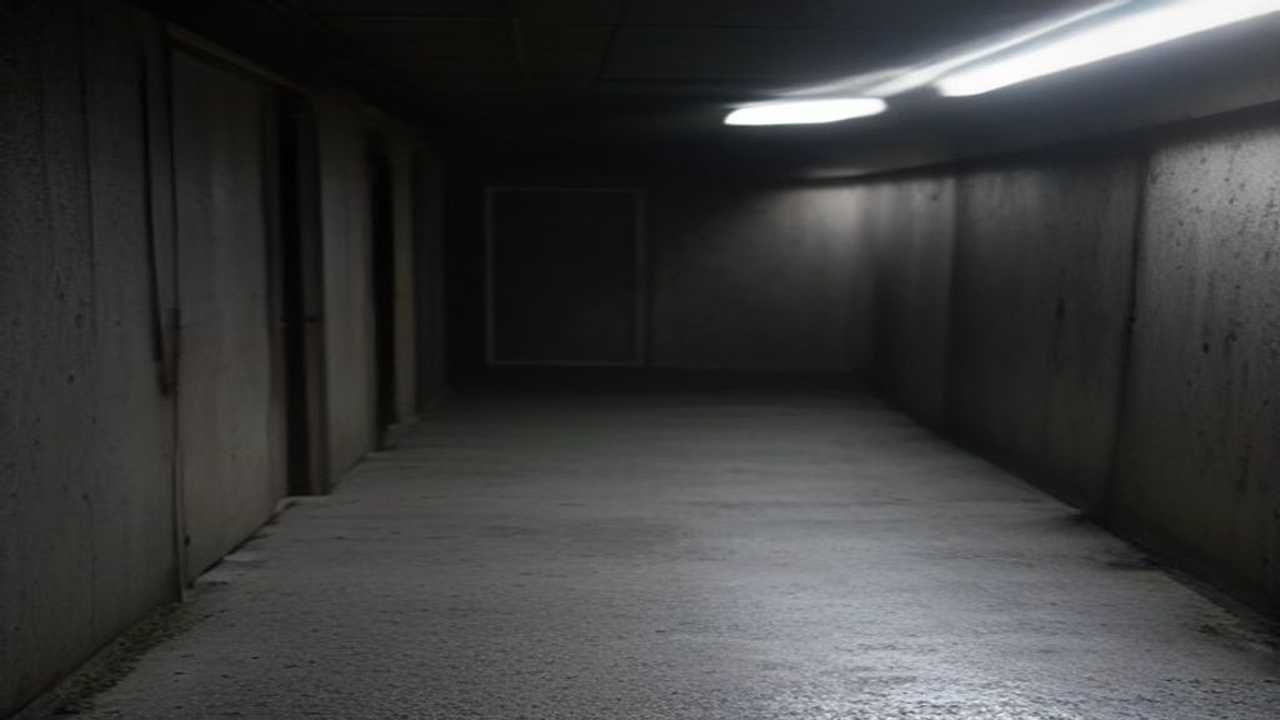
Paglalarawan
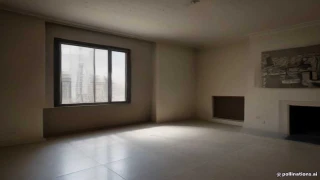
Parking disponible à Советское. type: couvert, places: 1. État impeccable, prêt à l'emploi. Remise en main propre.
Mga pagtutukoy
Type:
Couvert
Places:
2
Mga tag
- Советское
- Vente
Lokalidad
Kagawaran
СОВЕТСКИЙ РАЙОН

Paghahatid
- On-site
Mga komento
Idagdag sa mga paborito
Ang aksyong ito ay nakalaan lamang para sa mga gumagamit na may badge.
Kunin ang iyong libreng badge mula sa #DreamprojectAI support area.
Mag-react sa listahang ito
Ang aksyong ito ay nakalaan lamang para sa mga gumagamit na may badge.
Kunin ang iyong libreng badge mula sa #DreamprojectAI support area.
Makipag-ugnayan sa publisher
Ang aksyong ito ay nakalaan lamang para sa mga gumagamit na may badge.
Kunin ang iyong libreng badge mula sa #DreamprojectAI support area.
Mag-ulat ng mapanlinlang na listahan
Gamitin ang mga kagamitang ito upang matulungan kaming labanan ang mga mapanlinlang na listahan.
Magagamit na mga tool
- 1Magdagdag ng hindi gusto para mapababa ang iskor ng -1.
- 2Mag-iwan ng negatibong komento para maalerto ang komunidad.
- 3Ilagay ang listahan sa iyong blacklist ng mga bookmark upang masubaybayan ito.
Na gagamitin nang may paghuhusga
Siguraduhing isa itong pandaraya bago gamitin ang mga tool na ito. Awtomatikong inaalis ng aming system ang mga listahang may iskor na mas mababa sa 1.
Kumilos gamit ang buong lakas ng aking badge
Malapit na, lahat ng publisher sa iyong badge ay makapagpapabagsak ng mapanlinlang na ad nang minsanan, gamit ang iisang PIN code.
Mga listahan ng puntos (3)
Detalyadong pangkalahatang-ideya ng iba't ibang pamantayan na ginamit upang kalkulahin ang iskor sa listahan
- Paunang marka ng moderation : 3 mga bituin
- Dami ng likes : 0
- Bilang ng mga hindi gusto : 0
- Bilang ng mga positibong komento : 0
- Bilang ng mga negatibong komento : 0
- Bilang ng mga neutral na komento : 0 (hindi isinasaalang-alang kapag kinakalkula ang marka ng listahan)
- Mga detalye ng kalkulasyon : 3 + 0 - 0 + 0 - 0 = 3
Mga listahan ng puntos3
PAGPAPAKITA NG 1 SA 12 SA 4,811 MGA LISTAHAN










Mag-ulat ng mapanlinlang na listahan
Gamitin ang mga kagamitang ito upang matulungan kaming labanan ang mga mapanlinlang na listahan.
Magagamit na mga tool
- 1Magdagdag ng hindi gusto para mapababa ang iskor ng -1.
- 2Mag-iwan ng negatibong komento para maalerto ang komunidad.
- 3Ilagay ang listahan sa iyong blacklist ng mga bookmark upang masubaybayan ito.
Na gagamitin nang may paghuhusga
Siguraduhing isa itong pandaraya bago gamitin ang mga tool na ito. Awtomatikong inaalis ng aming system ang mga listahang may iskor na mas mababa sa 1.
Kumilos gamit ang buong lakas ng aking badge
Malapit na, lahat ng publisher sa iyong badge ay makapagpapabagsak ng mapanlinlang na ad nang minsanan, gamit ang iisang PIN code.
