
Opciók
Értesítések
Csatlakoztasd a jelvényedet, vagy szerezz be egyet, hogy nyomon követhesd a hirdetéseidhez kapcsolódó tevékenységeket: üzeneteket, könyvjelzőket, lájkokat, megtekintéseket és értékeléseket
Szerezz jelvénytOpciók
Felület
Felületi nyelv, téma színei, valamint világos vagy sötét mód – eszközönként; fejléc elrendezése számítógépen.
Felület nyelve
A platform menüinek, gombjainak és szövegeinek nyelve: 104 nyelv közül választhat.
Olvasási irány
Téma színei
A fejléc, a katalógussáv, a gombok és a hivatkozások színe: 8 egyszínű téma és 25 duó (egy szín a fejlécnek, egy másik a gomboknak).
Minden eszköz
Egyszínű témák
Duók
Kiválasztott téma: {thème}
Light vagy Dark
Light: világos háttér és sötét szöveg, erős nappali fényben ideális. Dark: sötét háttér és világos szöveg, kíméletesebb este vagy gyenge megvilágításnál.
Minden eszköz
Fejléc és oldalelemek
Elrejthető elemek. Azokat az elemeket, amelyeket korábban elrejtettek, és amelyeknek korábban nem volt lehetőségük újra megjelenítésére, itt újra beállíthatók.
Minden eszköz
Fejléc elrendezése
A logó bal oldalán található gyorsgombok elrendezése számítógépen, amennyiben az ablak szélessége 1200 képpont vagy annál nagyobb. A táblagépek és az okostelefonok mindegyike saját, rögzített fejlécet tartalmaz, amely nem állítható be.
Számítógép
Marquee
A fejléc alatt, a logó bal oldalán megjelenő információs sáv: asztali számítógépen hét stílus közül lehet választani.
Ticker stílus
A ticker a fejléc és a katalógussáv közötti sávban, a logó bal oldalán jelenik meg, ha az ablak szélessége legalább 1200 px. Amíg a ticker látható, helyét egy platformüzenet veszi át.
Számítógép
Cpu-módban a ticker nem folyamatosan görget, hanem oldalról oldalra halad.
Teljesítmény
Könnyebbé teszi a megjelenítést a szerényebb számítógépeken.
CPU mód vagy GPU mód
A CPU mód eltávolítja az elmosást, az árnyékokat és az animációkat, hogy a szerényebb számítógépek is gördülékenyek maradjanak. A GPU mód minden vizuális effektust megjelenít, jó grafikus kártyával rendelkező számítógépekhez. A falai tartalma nem változik.
Minden eszköz
Preloader
Két oldal között megjelenő folyamatjelző sáv.
Folyamatjelző kattintáskor
Vékony sáv a képernyő tetején, amint egy hivatkozásra kattint, a következő oldal megnyílásáig.
Minden eszköz
Minden eszköz
Minden eszköz
Fejléc töltése betöltés közben
Betöltés közben a haladás a fejléc hátterét is színezi, a gombok és a szöveg alatt, ami olvashatóan marad. A fejlécé banner sosem kerül lefedve.
Számítógép
Számítógép
The logo area only fills when the header background fills too.
Postloader
Az oldal betöltésének befejezése közben megjelenő üzenet.
Betöltés végi üzenet
Rövid üzenet, amely az oldal betöltésének befejezése közben jelenik meg.
Minden eszköz
Hirdetésfal
A fejléc és a falak bélyegképei között megjelenő sáv.
Fal nézete
Hogyan jelennek meg a falakon található bejegyzések az egyes eszközökön. Az egyes nézetek részletes beállításai a következő lapokon találhatók.
Számítógép
Tabletta
Okostelefon
Katalógussáv
A fejléc és a falak bélyegképei között megjelenő sáv.
Minden eszköz
Számítógép
Kis képek nézete
A fal beállításai miniatívként jelennek meg, eszközenként: méret, margók, képkockák, leleszög, tartalom, hátoldal, videó thumbnail-ek és bannerek.
A bélyegképek mérete és soronkénti száma
Automatikus rácsban a soronkénti bélyegképek száma a képernyő szélességéhez igazodik. Rögzített számnál soha nem változik.
Minden eszköz
Automatikus rács
Nagy formátum, rögzített szám soronként
Kis formátum, rögzített szám soronként
Szélek és távolságok
A listákat közelebb vagy távolabb helyezi a képernyő széleitől, illetve egymástól. Negatív értékek esetén a blokk kissé túlnyúlik a képernyőn.
Minden eszköz
Bal és jobb oldali blokk margó
−20 px500 px
Vízszintes távolság
0 px30 px
Függőleges távolság
0 px40 px
A fal feletti perem
0 px60 px
Bélyegképkeret
Minden lista külső kerete. A Chamfer az alapértelmezett keret. A "Soft Rounded" és a "Accent kapszula" lekerekített sarkákat kapszula.
Minden eszköz
Egérmutatóval való érintés hatása
Mi történik a bejegyzéssel, amikor az egérmutató áthalad rajta. Cpu-módban csak a legfontosabb elemek maradnak meg. Csak számítógépen: az érintőképernyőkön nincs lebegés.
Számítógép
A + gomb tartalma
A bélyegkép + jelére kattintva megjelenő információk, oldalanként.
Minden eszköz
Home
Nyilvános katalógus
Korlátozott katalógus
Privát katalógus
Dátumformátum
A pinek mindig láthatók
Minden eszköz
A bélyegképek hátoldala
A megfordítás gomb vagy a jobb egérgombbal a hátoldal láthatóvá válik. Az „összes megfordítása” és az „összes visszafordítása” funkciók a „saját fal” menüpontban találhatók.
Minden eszköz
Videós bélyegképek
Önálló kategória: a fotós vagy fotó nélküli választás nem vonatkozik a videóbélyegképekre.
Minden eszköz
Videóbélyegképes oldalak
Automatikus lejátszás
Bannerek
Ezen nézet hirdetései között megjelenő bannerek. A kezdőlap a fal elrendezését követi; a hirdetési oldal és a fejléc szponzorhelye a „bannerek” fülön állítható be.
Minden eszköz
Képek és videók
Formátumok
Kiadói katalógusok
Oldalankénti legnagyobb szám
Lista nézet
A fal beállításai listaként jelennek meg, eszközről eszközre: fotó, oszlopok, margók, tartalom, videó thumbnail-ok és bannerek.
Oszlopok és sorok mérete
Soronként egy hirdetés, egy vagy több oszlopban: bal oldalon a fotó, középen a részletek, jobb oldalon az ár és a kiadó.
Minden eszköz
Oszlopok
A fénykép szélessége
Fotóformátum
Sor magassága
Szélek és távolságok
A listákat közelebb vagy távolabb helyezi a képernyő széleitől, illetve egymástól. Negatív értékek esetén a blokk kissé túlnyúlik a képernyőn.
Minden eszköz
Bal és jobb oldali blokk margó
−20 px500 px
Vízszintes távolság
0 px30 px
Függőleges távolság
0 px40 px
A listák belső margója
0 px24 px
A fal feletti perem
0 px60 px
Kínálati keret
Minden lista külső kerete. A Chamfer az alapértelmezett keret. A "Soft Rounded" és a "Accent kapszula" lekerekített sarkákat kapszula.
Minden eszköz
Egérmutatóval való érintés hatása
Mi történik a bejegyzéssel, amikor az egérmutató áthalad rajta. Cpu-módban csak a legfontosabb elemek maradnak meg. Csak számítógépen: az érintőképernyőkön nincs lebegés.
Számítógép
Megjelenített információk
Ezen a nézeten nincs „+” gomb: az információk közvetlenül megjelennek.
Minden eszköz
Leírás
Jobb oldali oszlop
A listák hátoldala
Ebben a nézetben nem alkalmazandó: nincs hátsó része, az összes listázási információ már látható.
Videós bélyegképek
Önálló kategória: a fotós vagy fotó nélküli választás nem vonatkozik a videóbélyegképekre.
Minden eszköz
Videóbélyegképes oldalak
Automatikus lejátszás
Bannerek
Ezen nézet hirdetései között megjelenő bannerek. A kezdőlap a fal elrendezését követi; a hirdetési oldal és a fejléc szponzorhelye a „bannerek” fülön állítható be.
Minden eszköz
Képek és videók
Formátumok
Kiadói katalógusok
Oldalankénti legnagyobb szám
A bannerek elhelyezése a Lista nézetben (oszlopok, a listák között) a Bannerek fülön van beállítva.
Térképnézet
A világ térkép mellett látható fal beállításai (csak számítógépen): elrendezés, térkép, kitűzők és bannerek.
A térkép és a lista elrendezése
A világtérkép mellett található helyszínek listája. Csak számítógépen érhető el.
Számítógép
Hely a térképen
A lista szélessége
A térkép magassága
A fotó mérete a listában
Szélek és távolságok
A listákat közelebb vagy távolabb helyezi a képernyő széleitől, illetve egymástól. Negatív értékek esetén a blokk kissé túlnyúlik a képernyőn.
Számítógép
Bal és jobb oldali blokk margó
−20 px500 px
Függőleges távolság
0 px40 px
A listák belső margója
0 px24 px
A fal feletti perem
0 px60 px
A lista és a térkép közötti távolság
0 px40 px
Kínálati keret
Minden lista külső kerete. A Chamfer az alapértelmezett keret. A "Soft Rounded" és a "Accent kapszula" lekerekített sarkákat kapszula.
Számítógép
Egérmutatóval való érintés hatása
Mi történik a bejegyzéssel, amikor az egérmutató áthalad rajta. Cpu-módban csak a legfontosabb elemek maradnak meg. Csak számítógépen: az érintőképernyőkön nincs lebegés.
Számítógép
A listák hátoldala
Ebben a nézetben nem alkalmazandó: nincs hátsó része, az összes listázási információ már látható.
Videós bélyegképek
Önálló kategória: a fotós vagy fotó nélküli választás nem vonatkozik a videóbélyegképekre.
Számítógép
Videóbélyegképes oldalak
Automatikus lejátszás
Bannerek
Ezen nézet hirdetései között megjelenő bannerek. A kezdőlap a fal elrendezését követi; a hirdetési oldal és a fejléc szponzorhelye a „bannerek” fülön állítható be.
Számítógép
Képek és videók
Formátumok
Kiadói katalógusok
Oldalankénti legnagyobb szám
Világtérkép
A térkép és a jelölők működése.
Számítógép
Csoportosítási távolság
20 px100 px
Megnyitáskor nagyítás
A kitűzőn szereplő szöveg
Országszínek
A színszintek száma
Galéria nézet
A fal beállításai fotógalériáként jelennek meg, eszközenként: csempék, margók, szöveg a fotón, hátoldalon, videó thumbnail-ok és bannerek.
A csempe mérete és darabszáma soronként
A fotók nagy méretben, mozaik formájában jelennek meg.
Minden eszköz
Rács
Méret az automatikus rácsban
Csempeformátum
Nagy méretű csempe ritmusa
Szélek és távolságok
A listákat közelebb vagy távolabb helyezi a képernyő széleitől, illetve egymástól. Negatív értékek esetén a blokk kissé túlnyúlik a képernyőn.
Minden eszköz
Bal és jobb oldali blokk margó
−20 px500 px
Vízszintes távolság
0 px30 px
Függőleges távolság
0 px40 px
A listák belső margója
0 px24 px
A fal feletti perem
0 px60 px
Kínálati keret
Minden lista külső kerete. A Chamfer az alapértelmezett keret. A "Soft Rounded" és a "Accent kapszula" lekerekített sarkákat kapszula.
Minden eszköz
Egérmutatóval való érintés hatása
Mi történik a bejegyzéssel, amikor az egérmutató áthalad rajta. Cpu-módban csak a legfontosabb elemek maradnak meg. Csak számítógépen: az érintőképernyőkön nincs lebegés.
Számítógép
A fotón szereplő szöveg
Ami a fotón látható, az a csempe elülső oldalán szerepel. A hátoldalon találhatók az összes információ.
Minden eszköz
A csempék hátoldala
A megfordítás gomb vagy a jobb egérgombbal a hátoldal láthatóvá válik. Az „összes megfordítása” és az „összes visszafordítása” funkciók a „saját fal” menüpontban találhatók.
Minden eszköz
Videós bélyegképek
Önálló kategória: a fotós vagy fotó nélküli választás nem vonatkozik a videóbélyegképekre.
Minden eszköz
Videóbélyegképes oldalak
Automatikus lejátszás
Bannerek
Ezen nézet hirdetései között megjelenő bannerek. A kezdőlap a fal elrendezését követi; a hirdetési oldal és a fejléc szponzorhelye a „bannerek” fülön állítható be.
Minden eszköz
Képek és videók
Formátumok
Kiadói katalógusok
Oldalankénti legnagyobb szám
Frequency
Szűrők
Hirdetések fotóval vagy anélkül, eredet, értékelés és a falak szűrősávja.
A fal összetétele
Fényképes hirdetések és fénykép nélküli hirdetések: jelölje be, melyeket szeretné látni a falain.
Egyetlen elem sincs bejelölve: a hirdetésfalai üresek lesznek.
Nincs bejelölve hirdetés: a falai csak videóbélyegképeket és bannereket mutatnak.
Hirdetések eredete
Ghost: névtelenül közzétett hirdetések, jelvénytől függetlenül. Free, Pro és Sponsor: a hirdető jelvénye. A szűrő minden katalógusra érvényes; legalább egy jelölőnégyzet bejelölve marad.
Hirdetések értékelése
Az összes katalógusban megjelenő pontszámsávok. Alapértelmezés: 3 és afölött. Legalább egy sáv bejelölve marad.
Oldalak szűrősávval
Minden eszköz
A sávban látható szűrők
Minden eszköz
Hirdetések száma szűrőnként
Minden eszköz
Sort
A falakon és a kiadók katalógusában található listák sorrendje: legfeljebb három kritérium.
1. Besorolási kritérium
A falakon és a kiadók katalógusában található listák sorrendje.
Ha egy másik szinten már használt kritériumot választunk, a két szint felcserélhető.
2. Sorozási kritérium
Megszakítja a kapcsolatot az első kritériumon egyenlő listák között.
3. Rendezési kritérium
Megszakítja a kapcsolatokat a listák között, amelyek az első két kritériumon is egyenlőek.
Az ár szerinti rendezés összehasonlítja az összegeket valutaváltás nélkül.
Bannerek
Kép- és videóbannerek a bélyegképek között: formátumok, automatikus lejátszás, oldalak és oldalankénti legnagyobb szám.
Minden falnézethez saját, eszközönként eltérő szalagcím-beállítások tartoznak (a „rácsnézet”, „lista”, „térkép” és „galéria” fülök). Az alábbi beállítások azoknak a nézeteknek a közös értékei, amelyeknek nincs saját beállításuk, és ezek határozzák meg a listázó oldalt, valamint a fejléc szponzorhelyét.
Elhelyezés a lista nézetben
Ahová kerülnek a zászlók, amikor a fal listaként jelenik meg, számítógépen. A jobb oszlop akkor jelenik meg, amikor a fal 1000 px széles, a bal oszlop pedig 1300 px.
Számítógép
A jobb oldali oszlop szélessége
Képek és videók
Formátumok
Oldalak
A kezdőlap a fal összetételét követi.
Lapozás
Az oldalankénti hirdetések száma és a lapozógombok.
Le nombre d'annonces par page, la position et la taille des boutons se règlent vue par vue et appareil par appareil. Les mêmes réglages figurent dans l'onglet de chaque vue et dans Mon mur.
Kis képek nézete
Minden eszköz
Hirdetések száma oldalanként
A gomb helyzete
Gombméret
Lista nézet
Minden eszköz
Hirdetések száma oldalanként
A gomb helyzete
Gombméret
Térképnézet
Számítógép
Hirdetések száma oldalanként
A gomb helyzete
Gombméret
Galéria nézet
Minden eszköz
Hirdetések száma oldalanként
A gomb helyzete
Gombméret
Látható oszlopok a megamenüben
Kontinensek, országok, régiók, megyék, irányítószámok és városok: az egymás mellett megjelenő oszlopok száma; a következők görgethetők.
Minden eszköz
Az oldalszámozás gombjának színe
Minden nézetben megegyeznek. A hat színpaletta a 33 téma előtt jött létre: színeik a „világos” és a „sötét” módban is megmaradnak.
Minden eszköz
HyperProfil menü
Bal oldali menü, amely összefogja a HyperProfilját és saját falait.
Életciklusa végén járó menü: egyelőre elérhető marad, és egy következő verzióban megszűnik. Minden funkciója már megtalálható a HyperProfil megamenüben.
HyperProfil menü megjelenítése
Számítógép
Az almenük, az összecsukott menü és a tevékenységgombok beállításai akkor jelennek meg, ha a menü látható.
Almenük megnyitása
Számítógép
Almenük oldalról oldalra
Számítógép
Összecsukott menü fölé húzás
Számítógép
Jelenlegi beállításAzok a beállítások, amelyek azonnal láthatóvá válnak, már a módosítás pillanatában el is mentődnek. A többi esetében meg kell nyomni az „alkalmazás” gombot.
Az oldal újratöltése…

@KrakImmo21
Votre partenaire de confiance dans l'immobilier (FR). (Compte de démonstration officiel de @Commercify)... · Compte complémentaire 21 de @KrakImmo.
Votre partenaire de confiance dans l'immobilier (FR). (Compte de démonstration officiel de @Commercify)... · Compte complémentaire 21 de @KrakImmo.
Fiókot hoztak létre a 2026/10/10 Hivatalos kirakatfiók
Ügyféltanúsítvány
Hogyan szerezhetem meg az ügyféltanúsítványt a Commercify nevű platformon?
Transaction fees are currently capped at 0% for all users. Afterwards, fees will remain at 0% for contributors of €199, will symbolically rise to 1% for buyers who have completed 10 consecutive successful transactions with no incidents, and will be 3% for other non-certified buyers.
If the customer certification is lost following a minor incident, a contribution of €199 will be required to recover it immediately, or a positive track record of 10 consecutive transactions, rated positively by sellers, must be demonstrated again. In case of a serious dispute, all badges attached to the user will be removed.
Az ügyféltanúsítvány egy eszköz, amely biztosítja az eladókat azáltal, hogy bizalmat ad a Commercify vásárlók őszinteségéről.
Kereskedői Tanúsítvány
Hogyan szerezhetem meg a Commercify kereskedői tanúsítványát?
Transaction fees are currently capped at 0% for all users. Afterwards, fees will remain at 0% for contributors of €399, will symbolically rise to 1% for sellers who have completed 10 consecutive successful transactions with no incidents, and will be 3% for other non-certified sellers..
If the merchant certification is lost following a minor incident, a contribution of €399 will be required to recover it immediately, or a positive track record of 10 consecutive transactions, rated positively by buyers, must be demonstrated again. In case of a serious dispute, all badges attached to the user will be removed..
A kereskedői tanúsítvány arra szolgál, hogy megnyugtassa a vásárlókat azzal, hogy bizalmat adnak a Commercify eladók őszinteségéről.
Szimbolikus szponzorálás
Tudja meg, hogyan támogathatja jelképesen a Commercify platformot, és hogyan vehet részt a fejlesztésében a környezetében..
Szponzor-jelvény-1 minden Commercify szimbolikus szponzornak felajánlva.
Validation humaine de votre profil francophone ou international par un modérateur de Commercify (disponible uniquement en région parisienne, étendue rapidement à la France métropolitaine, sous certaines conditions).
Minimum éves promóció a közösségi hálózatokon, az interneten, a közösségi YouTube csatornán vagy a Commercify vendégkönyvben..
Frais de transaction plafonnés à 1% symbolique sur Commercify, ou 0% après une contribution unique de sponsoring de 299€ avec validation accélérée de votre profil.
Rejoignez-nous ! Commercify est une toute nouvelle plateforme de vente et d'achat en ligne entre particuliers, qui a besoin de tout votre soutien pour la visibilité de vos annonces.
Az ingatlan hirdetésének részletei
Fy6qXvJ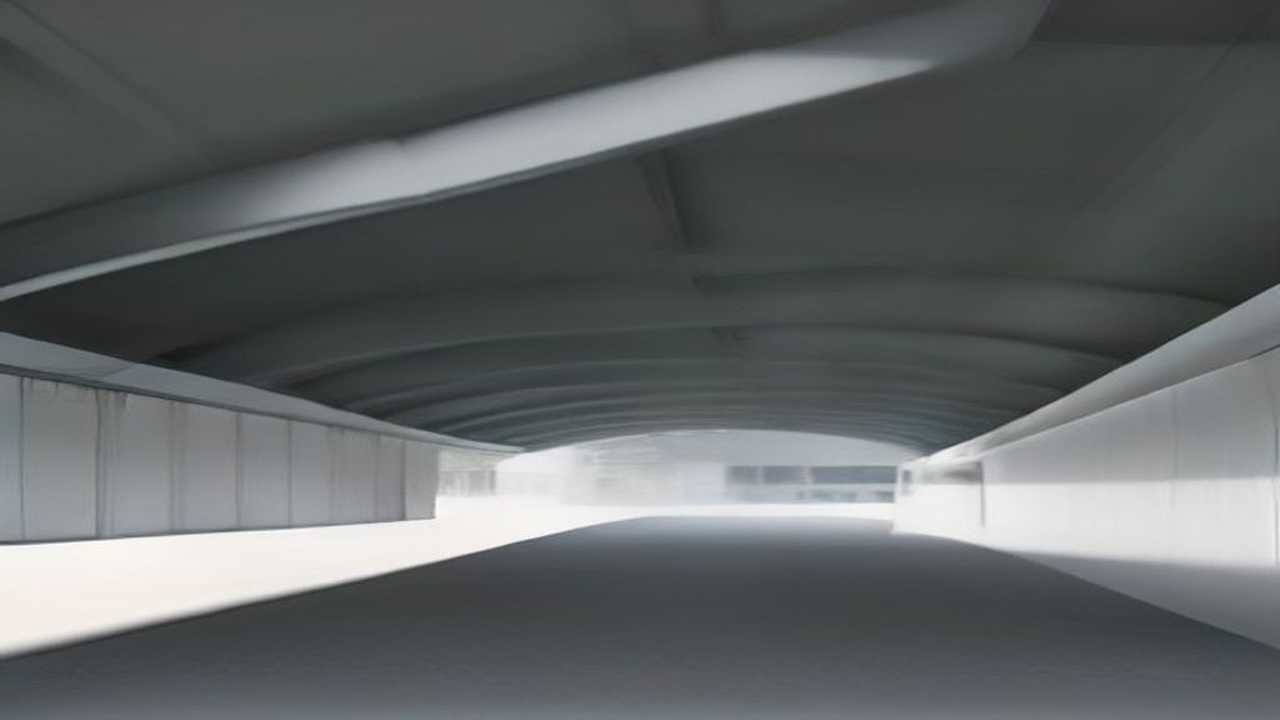
Leírás
Parking disponible à Grand-Santi. type: extérieur, places: 1. État impeccable, prêt à l'emploi. Remise en main propre.
Specifikációk
Type:
Souterrain
Places:
2
Címkék
- Location
- Parking
- Grand-Santi
- Parking
Helység

Szállítás
- Helyszíni
Megjegyzések
Hozzáadás a kedvencekhez
Ez a művelet kizárólag a jelvénnyel rendelkező felhasználók számára elérhető.
Szerezd meg az ingyenes jelvényedet a #DreamprojectAI támogatási oldalán.
Válaszoljon erre a hirdetésre
Ez a művelet kizárólag a jelvénnyel rendelkező felhasználók számára elérhető.
Szerezd meg az ingyenes jelvényedet a #DreamprojectAI támogatási oldalán.
Kapcsolatfelvétel a kiadóval
Ez a művelet kizárólag a jelvénnyel rendelkező felhasználók számára elérhető.
Szerezd meg az ingyenes jelvényedet a #DreamprojectAI támogatási oldalán.
Csalárd listázás bejelentése
Használja ezeket az eszközöket, hogy segítsen nekünk a csalárd listák elleni küzdelemben.
Rendelkezésre álló eszközök
- 1Adjon hozzá egy nem tetszést, hogy -1 ponttal csökkentse a pontszámot.
- 2Hagyjon negatív megjegyzést, hogy figyelmeztesse a közösséget.
- 3Helyezze a listát a könyvjelzők feketelistájára, hogy figyelemmel kísérhesse azt.
Diszkréten használd
Győződjön meg róla, hogy csalásról van szó, mielőtt ezeket az eszközöket használná. Rendszerünk automatikusan eltávolítja az 1 pont alatti pontszámmal rendelkező listákat.
Cselekvés a jelvényem teljes erejével
Hamarosan a jelvényed összes kiadója egyszerre leronthat egy csaló hirdetést, egyetlen PIN-kóddal.
Pontszámok listája (3)
A listázási pontszám kiszámításához használt különböző kritériumok részletes áttekintése
- Kezdeti moderációs pontszám : 3 csillagok
- Kedvelések száma : 0
- A nem tetszések száma : 0
- Pozitív megjegyzések száma : 0
- Negatív megjegyzések száma : 0
- A semleges észrevételek száma : 0 (nem veszik figyelembe a listázási pontszám kiszámításakor)
- Számítási részletek : 3 + 0 - 0 + 0 - 0 = 3
Pontszámok listája3
A 1 A CÍMEN. 12 A OLDALON 4,812 LISTÁK








Csalárd listázás bejelentése
Használja ezeket az eszközöket, hogy segítsen nekünk a csalárd listák elleni küzdelemben.
Rendelkezésre álló eszközök
- 1Adjon hozzá egy nem tetszést, hogy -1 ponttal csökkentse a pontszámot.
- 2Hagyjon negatív megjegyzést, hogy figyelmeztesse a közösséget.
- 3Helyezze a listát a könyvjelzők feketelistájára, hogy figyelemmel kísérhesse azt.
Diszkréten használd
Győződjön meg róla, hogy csalásról van szó, mielőtt ezeket az eszközöket használná. Rendszerünk automatikusan eltávolítja az 1 pont alatti pontszámmal rendelkező listákat.
Cselekvés a jelvényem teljes erejével
Hamarosan a jelvényed összes kiadója egyszerre leronthat egy csaló hirdetést, egyetlen PIN-kóddal.
