
Опции
Известия
Свържете своя бадж или си вземете такъв, за да следите активността по вашите обяви: съобщения, добавяния в отметки, харесвания, прегледи и отзиви
Вземи значкаОпции
Интерфейс
Език на интерфейса, цветове на темата и режим „светъл“ или „тъмен“ – за всяко устройство поотделно; оформление на заглавната лента на компютър.
Език на интерфейса
Език на менютата, бутоните и текстовете в платформата: 104 езика на избор.
Ръководство за четене
Цветове на темата
Цвят на заглавната лента, лентата с каталози, бутоните и връзките: 8 едноцветни теми и 25 двуцветни (един цвят за заглавната лента, друг за бутоните).
Всички устройства
Едноцветни теми
Двуцветни теми
Избрана тема: {thème}
Light или Dark
Light: светъл фон и тъмен текст, идеален при силна дневна светлина. Dark: тъмен фон и светъл текст, по-щадящ вечер или в слабо осветена стая.
Всички устройства
Заглавие и елементи на страницата
Елементи, които можете да скриете. Елемент, който е бил скрит в миналото и за който няма начин да бъде показан отново, може да бъде настроен отново тук.
Всички устройства
Оформление на заглавната лента
Разположението на бързите връзки вляво от логото на компютър, когато ширината на прозореца е 1200 пиксела или повече. Таблетите и смартфоните имат свои собствени фиксирани заглавни ленти, които не могат да се променят.
Компютър
Marquee
Информационен тикър, показващ се под заглавната лента, вляво от логото: седем стила на избор за настолни компютри.
Стил на тикър
Индикаторът се намира в лентата между заглавната част и лентата с каталога, вляво от логото, когато прозорецът е с ширина 1200 пиксела или повече. Докато се показва, на неговото място се появява съобщение от платформата.
Компютър
В режим „cpu“ индикаторът се движи страница по страница, вместо да се превърта непрекъснато.
Производителност
Олекотява показването за по-слаби компютри.
Режим CPU или режим GPU
Режимът CPU премахва размазването, сенките и анимациите, за да работят скромните компютри гладко. Режимът GPU показва всички визуални ефекти, за компютри с добра графична карта. Съдържанието на вашите стени не се променя.
Всички устройства
Прелоудър
Лента за напредък, показвана между две страници.
Лента за напредък при клик
Тънка лента в горната част на екрана веднага щом щракнете върху връзка, до отварянето на следващата страница.
Всички устройства
Всички устройства
Всички устройства
Запълване на колектора по време на зареждане
При зареждане прогресът оцветява и фона на заглавието, под бутоните и текста, които остават четими. Заглавният банер никога не е покрит.
Компютър
Компютър
The logo area only fills when the header background fills too.
Постлоудър
Съобщение, показвано, докато страницата завършва зареждането си.
Съобщение в края на зареждането
Кратко съобщение, показвано, докато страницата довършва зареждането си.
Всички устройства
Стена с обяви
Лента, показвана между хедъра и миниатюрите на вашите стени.
Изглед на стената
Как се показват списъците на стените ви на всяко устройство. Подробните настройки за всеки изглед се намират в следните раздели.
Компютър
Таблетка
Смартфон
Лента с каталози
Лента, показвана между хедъра и миниатюрите на вашите стени.
Всички устройства
Компютър
Преглед на миниатюри
Настройките за стената са показани като миниатюри, устройство по устройство: размер, полета, кадър, задържане, съдържание, обратна страна, миниатюри на видео и банери.
Размер на миниатюрите и брой на ред
При автоматична мрежа броят на миниатюрите на ред се нагажда към ширината на екрана. При фиксиран брой той никога не се променя.
Всички устройства
Автоматична решетка
Голям формат, фиксиран брой на ред
Малък формат, фиксиран брой на ред
Маржини и разстояния
Премества елементите по-близо или по-далеч от краищата на екрана и един от друг. Отрицателните стойности водят до леко излизане на блока извън екрана.
Всички устройства
Маргин на блока отляво и отдясно
−20 px500 px
Хоризонтално разстояние
0 px30 px
Вертикално разстояние
0 px40 px
Разстояние над стената
0 px60 px
Рамка на миниатюрите
Външната рамка на всяка обява. Фаската е рамката по подразбиране. "Soft Rounded" и "Accent capsule" имат заоблени ъгли.
Всички устройства
Ефект при навеждане с мишката
Какво прави елементът от списъка, когато мишката премине над него. В режим „cpu“ се запазват само най-важните елементи. Само за компютри: сензорните екрани не поддържат ефект при преминаване с мишката.
Компютър
Съдържание на бутона +
Информация, която се показва при щракване върху + на миниатюра, страница по страница.
Всички устройства
Начало
Публичен каталог
Каталог с ограничен достъп
Частен каталог
Формат на датите
Значките винаги видими
Всички устройства
Гръб на миниатюрите
Бутонът за обръщане или клик с десния бутон на мишката показва обратната страна. Опциите „обърни всички“ и „върни всички обратно“ се намират в „моята стена“.
Всички устройства
Видео миниатюри
Отделна категория: изборът със или без снимка не се отнася за видео миниатюрите.
Всички устройства
Страници с видео миниатюри
Автоматично пускане
Банери
Банерите се показват между обявите в този изглед. Началната страница следва композицията на стената; настройките за страницата с обяви и мястото за спонсор в заглавната част се задават в раздела „банери“.
Всички устройства
Изображения и видеа
Формати
Каталози на издателствата
Максимален брой на страница
Изглед на списъка
Настройките за стената са показани като списък, устройство по устройство: снимка, колони, полета, съдържание, миниатюри на видеа и банери.
Размер на колоните и редовете
По една обява на ред, разпределена в една или повече колони: снимката отляво, подробностите в центъра, цената и издателят отдясно.
Всички устройства
Колони
Ширина на снимката
Формат на снимката
Височина на реда
Маржини и разстояния
Премества елементите по-близо или по-далеч от краищата на екрана и един от друг. Отрицателните стойности водят до леко излизане на блока извън екрана.
Всички устройства
Маргин на блока отляво и отдясно
−20 px500 px
Хоризонтално разстояние
0 px30 px
Вертикално разстояние
0 px40 px
Вътрешен марж на обявите
0 px24 px
Разстояние над стената
0 px60 px
Рамка за обяви
Външната рамка на всяка обява. Фаската е рамката по подразбиране. "Soft Rounded" и "Accent capsule" имат заоблени ъгли.
Всички устройства
Ефект при навеждане с мишката
Какво прави елементът от списъка, когато мишката премине над него. В режим „cpu“ се запазват само най-важните елементи. Само за компютри: сензорните екрани не поддържат ефект при преминаване с мишката.
Компютър
Показана информация
В този изглед няма бутон „+“: информацията се показва директно.
Всички устройства
Описание
Дясна колона
Край на списъка
Не се отнася за този изглед: той няма обратна страна, цялата информация от списъка вече е видима.
Видео миниатюри
Отделна категория: изборът със или без снимка не се отнася за видео миниатюрите.
Всички устройства
Страници с видео миниатюри
Автоматично пускане
Банери
Банерите се показват между обявите в този изглед. Началната страница следва композицията на стената; настройките за страницата с обяви и мястото за спонсор в заглавната част се задават в раздела „банери“.
Всички устройства
Изображения и видеа
Формати
Каталози на издателствата
Максимален брой на страница
Поставянето на банери в изгледа List (колони, между обявите) се задава в таба Banners.
Изглед на картата
Настройки за стената, показана до световната карта (само за компютър): разположение, карта, значки и банери.
Оформление на картата и списъка
Списъкът с обявите до картата на света. Достъпен само на компютър.
Компютър
Местоположение на картата
Ширина на списъка
Височина на картата
Размер на снимката в списъка
Маржини и разстояния
Премества елементите по-близо или по-далеч от краищата на екрана и един от друг. Отрицателните стойности водят до леко излизане на блока извън екрана.
Компютър
Маргин на блока отляво и отдясно
−20 px500 px
Вертикално разстояние
0 px40 px
Вътрешен марж на обявите
0 px24 px
Разстояние над стената
0 px60 px
Разстояние между списъка и картата
0 px40 px
Рамка за обяви
Външната рамка на всяка обява. Фаската е рамката по подразбиране. "Soft Rounded" и "Accent capsule" имат заоблени ъгли.
Компютър
Ефект при навеждане с мишката
Какво прави елементът от списъка, когато мишката премине над него. В режим „cpu“ се запазват само най-важните елементи. Само за компютри: сензорните екрани не поддържат ефект при преминаване с мишката.
Компютър
Край на списъка
Не се отнася за този изглед: той няма обратна страна, цялата информация от списъка вече е видима.
Видео миниатюри
Отделна категория: изборът със или без снимка не се отнася за видео миниатюрите.
Компютър
Страници с видео миниатюри
Автоматично пускане
Банери
Банерите се показват между обявите в този изглед. Началната страница следва композицията на стената; настройките за страницата с обяви и мястото за спонсор в заглавната част се задават в раздела „банери“.
Компютър
Изображения и видеа
Формати
Каталози на издателствата
Максимален брой на страница
Карта на света
Как функционират картата и маркерите върху нея.
Компютър
Разстояние между групите
20 px100 px
Увеличаване при отваряне
Текст върху значката
Национални цветове
Брой цветови нива
Изглед „галерия“
Настройките за стената, показани като фотогалерия, устройство по устройство: плочки, полета, текст на снимката, обратна страна, миниатюри на видео и банери.
Размер на плочките и брой на плочките в един ред
Снимките се показват в голям размер, под формата на мозайка.
Всички устройства
Мрежа
Размер в автоматичната мрежа
Формат на плочките
Ритмично подреждане на големи плочки
Маржини и разстояния
Премества елементите по-близо или по-далеч от краищата на екрана и един от друг. Отрицателните стойности водят до леко излизане на блока извън екрана.
Всички устройства
Маргин на блока отляво и отдясно
−20 px500 px
Хоризонтално разстояние
0 px30 px
Вертикално разстояние
0 px40 px
Вътрешен марж на обявите
0 px24 px
Разстояние над стената
0 px60 px
Рамка за обяви
Външната рамка на всяка обява. Фаската е рамката по подразбиране. "Soft Rounded" и "Accent capsule" имат заоблени ъгли.
Всички устройства
Ефект при навеждане с мишката
Какво прави елементът от списъка, когато мишката премине над него. В режим „cpu“ се запазват само най-важните елементи. Само за компютри: сензорните екрани не поддържат ефект при преминаване с мишката.
Компютър
Текст върху снимката
Какво е написано на снимката, на лицевата страна на плочката. На гърба е посочена цялата информация.
Всички устройства
Обратната страна на плочките
Бутонът за обръщане или клик с десния бутон на мишката показва обратната страна. Опциите „обърни всички“ и „върни всички обратно“ се намират в „моята стена“.
Всички устройства
Видео миниатюри
Отделна категория: изборът със или без снимка не се отнася за видео миниатюрите.
Всички устройства
Страници с видео миниатюри
Автоматично пускане
Банери
Банерите се показват между обявите в този изглед. Началната страница следва композицията на стената; настройките за страницата с обяви и мястото за спонсор в заглавната част се задават в раздела „банери“.
Всички устройства
Изображения и видеа
Формати
Каталози на издателствата
Максимален брой на страница
Frequency
Филтри
Обяви със или без снимка, произход, оценка и лента с филтри на вашите стени.
Състав на стената
Обяви със снимка и обяви без снимка: отметнете тези, които искате да виждате на стените си.
Не е отметнат нито един елемент: стените ви с обяви ще са празни.
Не са отметнати обяви: стените ви ще показват само видео миниатюри и банери.
Произход на обявите
Ghost: обяви, публикувани анонимно, независимо от значката. Free, Pro и Sponsor: значка на издателя. Филтърът се прилага към всички каталози; поне една отметка остава.
Оценка на обявите
Диапазони на оценката, показвани във всички каталози. По подразбиране: 3 и повече. Поне един диапазон остава отметнат.
Страници с лента с филтри
Всички устройства
Филтри в лентата
Всички устройства
Брой обяви на филтър
Всички устройства
Сортиране
Ред на обявите по стените ви и в каталозите на издателите: до три критерия.
Първи критерий за сортиране
Ред на обявите по стените ви и в каталозите на издателите.
Избирането на критерий, който вече е използван на друго ниво, разменя двете нива.
Втори критерий за сортиране
Прекъсва равенствата между обяви, които са равни по първия критерий.
Трети критерий за сортиране
Прекъсва равенствата между обявите, които все още са равни по първите два критерия.
Сортирането по цена сравнява сумите без да конвертира валута.
Банери
Банери с изображения и видео между миниатюрите: формати, автоматично възпроизвеждане, страници и максимален брой на страница.
Всеки изглед на стената има свои собствени настройки за банери, определени за всяко устройство поотделно (раздели „изглед на решетка“, „изглед на списък“, „изглед на карта“ и „изглед на галерия“). Посочените по-долу настройки представляват общите стойности за изгледите, които нямат свои собствени настройки, и те определят страницата със списъка, както и мястото за спонсор в заглавната част.
Поставяне в изгледа на списъка
Къде отиват банерите, когато стената е показана като списък на компютрите. Дясната колона се появява, когато стената е широка 1000 px, лявата от 1300 px.
Компютър
Ширина на дясната колона
Изображения и видеа
Формати
Страници
Началната страница следва състава на стената.
Страниране
Брой обяви на страница и бутони за смяна на страницата.
Le nombre d'annonces par page, la position et la taille des boutons se règlent vue par vue et appareil par appareil. Les mêmes réglages figurent dans l'onglet de chaque vue et dans Mon mur.
Преглед на миниатюри
Всички устройства
Брой обяви на страница
Позиция на бутона
Размер на копчето
Изглед на списъка
Всички устройства
Брой обяви на страница
Позиция на бутона
Размер на копчето
Изглед на картата
Компютър
Брой обяви на страница
Позиция на бутона
Размер на копчето
Изглед „галерия“
Всички устройства
Брой обяви на страница
Позиция на бутона
Размер на копчето
Видими колони в мегаменюто
Континенти, държави, региони, департаменти, пощенски кодове и градове: брой колони, показани една до друга; следващите се превъртат.
Всички устройства
Цвят на бутона за прелистване
Общо за всички изгледи. Шестте палитри са създадени преди 33-те теми: цветовете им се запазват както в светлия, така и в тъмния режим.
Всички устройства
Меню HyperProfil
Лявото меню, което обединява вашия HyperProfil и вашите персонални стени.
Меню в края на жизнения си цикъл: засега остава достъпно и ще бъде премахнато в следваща версия. Всичките му функции вече са в мегаменюто HyperProfil.
Показване на менюто HyperProfil
Компютър
Настройките на подменютата, на свитото меню и на бутоните за активност се показват, когато менюто е видимо.
Отваряне на подменютата
Компютър
Подменюта от страница на страница
Компютър
Задържане над свитото меню
Компютър
Текуща настройкаНастройката, която се вижда веднага, се запазва веднага щом я промените. Останалите чакат да натиснете бутона „приложи промените“.
Страницата се презарежда…

@KrakImmo12
Votre partenaire de confiance dans l'immobilier (FR). (Compte de démonstration officiel de @Commercify)... · Compte complémentaire 12 de @KrakImmo.
Votre partenaire de confiance dans l'immobilier (FR). (Compte de démonstration officiel de @Commercify)... · Compte complémentaire 12 de @KrakImmo.
Акаунт, създаден в 2026/10/10 Официален витринен акаунт
Сертифициране на клиенти
Как да получите клиентска сертификация в Commercify?
Transaction fees are currently capped at 0% for all users. Afterwards, fees will remain at 0% for contributors of €199, will symbolically rise to 1% for buyers who have completed 10 consecutive successful transactions with no incidents, and will be 3% for other non-certified buyers.
If the customer certification is lost following a minor incident, a contribution of €199 will be required to recover it immediately, or a positive track record of 10 consecutive transactions, rated positively by sellers, must be demonstrated again. In case of a serious dispute, all badges attached to the user will be removed.
Сертификацията на клиента е инструмент за успокояване на продавачите, като дава оценка за доверие на искреността на купувачите в Commercify.
Търговска сертификация
Как да получа търговска сертификация в Commercify?
Transaction fees are currently capped at 0% for all users. Afterwards, fees will remain at 0% for contributors of €399, will symbolically rise to 1% for sellers who have completed 10 consecutive successful transactions with no incidents, and will be 3% for other non-certified sellers..
If the merchant certification is lost following a minor incident, a contribution of €399 will be required to recover it immediately, or a positive track record of 10 consecutive transactions, rated positively by buyers, must be demonstrated again. In case of a serious dispute, all badges attached to the user will be removed..
Сертификацията на търговец е инструмент за успокояване на купувачите, като дава оценка за доверието на Commercify продавачите.
Символично спонсорство
Разберете как да спонсорирате символично Commercify и да участвате в развитието на платформата навсякъде около вас.
Спонсорска значка-1, предлагана на всички символични спонсори на Commercify.
Validation humaine de votre profil francophone ou international par un modérateur de Commercify (disponible uniquement en région parisienne, étendue rapidement à la France métropolitaine, sous certaines conditions).
Минимално годишно популяризиране в социалните мрежи, в интернет, в канала на общността в YouTube или в книгата за гости на Commercify.
Frais de transaction plafonnés à 1% symbolique sur Commercify, ou 0% après une contribution unique de sponsoring de 299€ avec validation accélérée de votre profil.
Rejoignez-nous ! Commercify est une toute nouvelle plateforme de vente et d'achat en ligne entre particuliers, qui a besoin de tout votre soutien pour la visibilité de vos annonces.
Подробности за обявата
XSMeWO9
Описание
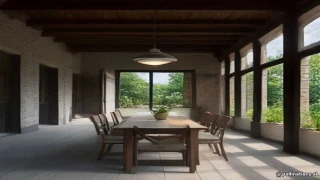
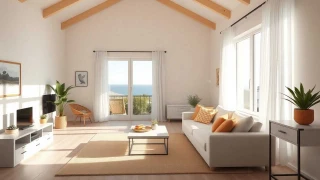
නිවස 190m² Kengalla හි ඇත. පුළුල් කාමර, උද්යානය, පවුලට සුදුසුයි.
Спецификации
Surface:
180m²
Pièces:
8
Chambres:
4
Terrain:
800m²
Garage:
2
Тагове
- Maison
- Immobilier
- Jardin
- Location
- Kengalla
- Maison
Местност

Доставка
- У дома
Коментари
Добави към любимите
Това действие е достъпно само за потребители с значка.
Вземете безплатния си бадж от зоната за поддръжка на #DreamprojectAI.
Да реагирате на тази обява
Това действие е достъпно само за потребители с значка.
Вземете безплатния си бадж от зоната за поддръжка на #DreamprojectAI.
Свържете се с издателя
Това действие е достъпно само за потребители с значка.
Вземете безплатния си бадж от зоната за поддръжка на #DreamprojectAI.
Докладване на измамна обява
Използвате тези инструменти, за да ни помогнете в борбата с измамни обяви.
Налични инструменти
- 1Да добавите "не харесвам", за да намалите резултата с -1.
- 2Да оставите отрицателен коментар, за да предупредите общността.
- 3Поставете списъка в черния си списък с отметки, за да го наблюдавате.
Използвайте с повишено внимание
Преди да използвате тези инструменти, се уверете, че става въпрос за измама. Нашата система автоматично премахва обяви с оценка под 1.
Действам с пълната сила на моята значка
Скоро всички издатели на вашата значка ще могат да свалят измамна обява наведнъж, с един PIN код.
Списъци с резултати (3)
Подробен преглед на различните критерии, използвани за изчисляване на оценката на вписването.
- Първоначален резултат от модерирането : 3 звезди
- Брой харесвания : 0
- Брой нехаресвания : 0
- Брой положителни коментари : 0
- Брой отрицателни коментари : 0
- Брой неутрални коментари : 0 (не се вземат предвид при изчисляването на оценката за вписване)
- Подробности за изчисленията : 3 + 0 - 0 + 0 - 0 = 3
Списъци с резултати3
ПОКАЗВАНЕ НА 1 В 12 НА 4,865 ОБЯВИ







Докладване на измамна обява
Използвате тези инструменти, за да ни помогнете в борбата с измамни обяви.
Налични инструменти
- 1Да добавите "не харесвам", за да намалите резултата с -1.
- 2Да оставите отрицателен коментар, за да предупредите общността.
- 3Поставете списъка в черния си списък с отметки, за да го наблюдавате.
Използвайте с повишено внимание
Преди да използвате тези инструменти, се уверете, че става въпрос за измама. Нашата система автоматично премахва обяви с оценка под 1.
Действам с пълната сила на моята значка
Скоро всички издатели на вашата значка ще могат да свалят измамна обява наведнъж, с един PIN код.
