
ਵਿਕਲਪ
ਸੂਚਨਾਵਾਂ
ਆਪਣੇ ਬੈਜ ਨੂੰ ਕਨੈਕਟ ਕਰੋ ਜਾਂ ਆਪਣੀਆਂ ਸੂਚੀਆਂ ਦੀ ਗਤੀਵਿਧੀ ਦੀ ਪਾਲਣਾ ਕਰਨ ਲਈ ਇੱਕ ਪ੍ਰਾਪਤ ਕਰੋ: ਸੁਨੇਹੇ, ਬੁੱਕਮਾਰਕ, ਪਸੰਦ, ਦ੍ਰਿਸ਼ ਅਤੇ ਸਮੀਖਿਆਵਾਂ
ਬੈਜ ਪ੍ਰਾਪਤ ਕਰੋਵਿਕਲਪ
ਇੰਟਰਫੇਸ
ਇੰਟਰਫੇਸ ਭਾਸ਼ਾ, ਥੀਮ ਰੰਗ ਅਤੇ ਰੋਸ਼ਨੀ ਜਾਂ ਹਨੇਰਾ, ਹਰ ਡਿਵਾਈਸ ਲਈ ਵੱਖਰੇ; ਕੰਪਿਊਟਰ 'ਤੇ ਹੈਡਰ ਲੇਆਉਟ।
ਅੰਤਰਫੇਸ ਭਾਸ਼ਾ
ਪਲੇਟਫਾਰਮ ਦੇ ਮੈਨੂ, ਬਟਨਾਂ ਅਤੇ ਟੈਕਸਟਾਂ ਦੀ ਭਾਸ਼ਾ: ਚੁਣਨ ਲਈ 104 ਭਾਸ਼ਾਵਾਂ।
ਪੜ੍ਹਨ ਦੀ ਦਿਸ਼ਾ
ਥੀਮ ਦੇ ਰੰਗ
ਹੈਡਰ, ਕੈਟਾਲਾਗ ਬਾਰ, ਬਟਨਾਂ ਅਤੇ ਲਿੰਕਾਂ ਦਾ ਰੰਗ: 8 ਇਕਰੰਗੇ ਥੀਮ ਅਤੇ 25 ਜੋੜੀਆਂ (ਹੈਡਰ ਲਈ ਇੱਕ ਰੰਗ, ਬਟਨਾਂ ਲਈ ਦੂਜਾ)।
ਸਾਰੇ ਡਿਵਾਈਸ
ਇਕਰੰਗੇ ਥੀਮ
ਜੋੜੀਆਂ
ਚੁਣਿਆ ਥੀਮ: {thème}
Light ਜਾਂ Dark
Light: ਹਲਕਾ ਪਿਛੋਕੜ ਅਤੇ ਗੂੜ੍ਹਾ ਟੈਕਸਟ, ਤੇਜ਼ ਦਿਨ ਦੀ ਰੋਸ਼ਨੀ ਵਿੱਚ ਢੁਕਵਾਂ। Dark: ਗੂੜ੍ਹਾ ਪਿਛੋਕੜ ਅਤੇ ਹਲਕਾ ਟੈਕਸਟ, ਸ਼ਾਮ ਨੂੰ ਜਾਂ ਘੱਟ ਰੋਸ਼ਨੀ ਵਾਲੇ ਕਮਰੇ ਵਿੱਚ ਅੱਖਾਂ ਲਈ ਵਧੇਰੇ ਆਰਾਮਦਾਇਕ।
ਸਾਰੇ ਡਿਵਾਈਸ
ਹੈਡਰ ਅਤੇ ਪੰਨਾ ਤੱਤ
ਤੱਤ ਜੋ ਤੁਸੀਂ ਲੁਕਾ ਸਕਦੇ ਹੋ। ਇੱਕ ਤੱਤ ਜੋ ਪਹਿਲਾਂ ਲੁਕਾਇਆ ਗਿਆ ਸੀ ਅਤੇ ਜਿਸਨੂੰ ਮੁੜ ਦਿਖਾਉਣ ਦਾ ਕੋਈ ਤਰੀਕਾ ਨਹੀਂ ਸੀ, ਉਸਨੂੰ ਇੱਥੇ ਮੁੜ ਸੈੱਟ ਕੀਤਾ ਜਾ ਸਕਦਾ ਹੈ।
ਸਾਰੇ ਡਿਵਾਈਸ
ਹੈਡਰ ਲੇਆਉਟ
ਕੰਪਿਊਟਰ 'ਤੇ, ਜਦੋਂ ਵਿੰਡੋ ਦੀ ਚੌੜਾਈ 1200 ਪਿਕਸਲ ਜਾਂ ਇਸ ਤੋਂ ਵੱਧ ਹੋਵੇ, ਤਾਂ ਲੋਗੋ ਦੇ ਖੱਬੇ ਪਾਸੇ ਸ਼ਾਰਟਕੱਟਾਂ ਦੀ ਵਿਵਸਥਾ। ਟੈਬਲੇਟਾਂ ਅਤੇ ਸਮਾਰਟਫੋਨਾਂ ਵਿੱਚ ਹਰ ਇੱਕ ਦਾ ਆਪਣਾ ਫਿਕਸਡ ਹੈਡਰ ਹੁੰਦਾ ਹੈ, ਜਿਸਨੂੰ ਬਦਲਿਆ ਨਹੀਂ ਜਾ ਸਕਦਾ।
ਕੰਪਿਊਟਰ
Marquee
ਹੈਡਰ ਦੇ ਹੇਠਾਂ, ਲੋਗੋ ਦੇ ਖੱਬੇ ਪਾਸੇ ਦਿਖਾਇਆ ਜਾਣ ਵਾਲਾ ਜਾਣਕਾਰੀ ਟਿਕਰ: ਡੈਸਕਟਾਪ 'ਤੇ ਚੁਣਨ ਲਈ ਸੱਤ ਸਟਾਈਲਾਂ।
ਟਿਕਰ ਸ਼ੈਲੀ
ਜਦੋਂ ਵਿੰਡੋ ਦੀ ਚੌੜਾਈ 1200 ਪਿਕਸਲ ਜਾਂ ਇਸ ਤੋਂ ਵੱਧ ਹੁੰਦੀ ਹੈ, ਟਿੱਕਰ ਹੈਡਰ ਅਤੇ ਕੈਟਾਲਾਗ ਬਾਰ ਦੇ ਵਿਚਕਾਰ ਵਾਲੀ ਸਟ੍ਰਿਪ ਵਿੱਚ, ਲੋਗੋ ਦੇ ਖੱਬੇ ਪਾਸੇ ਬੈਠਦਾ ਹੈ। ਜਦੋਂ ਇਹ ਦਿਖਾਈ ਦੇ ਰਿਹਾ ਹੁੰਦਾ ਹੈ, ਤਾਂ ਇੱਕ ਪਲੇਟਫਾਰਮ ਸੁਨੇਹਾ ਇਸਦੀ ਥਾਂ ਲੈਂਦਾ ਹੈ।
ਕੰਪਿਊਟਰ
Cpu ਮੋਡ ਵਿੱਚ, ਟਿਕਰ ਲਗਾਤਾਰ ਸਕ੍ਰੋਲ ਕਰਨ ਦੀ ਬਜਾਏ ਪੰਨਾ-ਪੰਨਾ ਅੱਗੇ ਵਧਦਾ ਹੈ।
ਪਰਫਾਰਮੈਂਸ
ਸਧਾਰਨ ਕੰਪਿਊਟਰਾਂ ਲਈ ਡਿਸਪਲੇ ਹਲਕਾ ਕਰਦਾ ਹੈ।
CPU ਮੋਡ ਜਾਂ GPU ਮੋਡ
CPU ਮੋਡ ਧੁੰਦਲਾਪਣ, ਪਰਛਾਵੇਂ ਅਤੇ ਐਨੀਮੇਸ਼ਨ ਹਟਾ ਦਿੰਦਾ ਹੈ ਤਾਂ ਜੋ ਸਧਾਰਨ ਕੰਪਿਊਟਰ ਸੁਚਾਰੂ ਚੱਲਣ। GPU ਮੋਡ ਚੰਗੇ ਗ੍ਰਾਫਿਕਸ ਕਾਰਡ ਵਾਲੇ ਕੰਪਿਊਟਰਾਂ ਲਈ ਸਾਰੇ ਵਿਜ਼ੂਅਲ ਪ੍ਰਭਾਵ ਦਿਖਾਉਂਦਾ ਹੈ। ਤੁਹਾਡੀਆਂ ਕੰਧਾਂ ਦੀ ਸਮੱਗਰੀ ਨਹੀਂ ਬਦਲਦੀ।
ਸਾਰੇ ਡਿਵਾਈਸ
ਪ੍ਰੀਲੋਡਰ
ਦੋ ਪੰਨਿਆਂ ਵਿਚਕਾਰ ਦਿਖਾਈ ਜਾਂਦੀ ਤਰੱਕੀ ਪੱਟੀ।
ਕਲਿੱਕ 'ਤੇ ਪ੍ਰਗਤੀ ਪੱਟੀ
ਲਿੰਕ ਤੇ ਕਲਿੱਕ ਕਰਦੇ ਹੀ ਸਕਰੀਨ ਦੇ ਉੱਪਰ ਦਿਸਣ ਵਾਲੀ ਪਤਲੀ ਪੱਟੀ, ਅਗਲਾ ਪੰਨਾ ਖੁੱਲ੍ਹਣ ਤੱਕ।
ਸਾਰੇ ਡਿਵਾਈਸ
ਸਾਰੇ ਡਿਵਾਈਸ
ਸਾਰੇ ਡਿਵਾਈਸ
ਲੋਡ ਕਰਨ ਦੌਰਾਨ ਸਿਰਲੇਖ ਭਰਨਾ
ਲੋਡ ਕਰਦੇ ਸਮੇਂ, ਪ੍ਰਗਤੀ ਸਿਰਲੇਖ ਦੇ ਪਿਛੋਕੜ ਨੂੰ ਵੀ ਰੰਗ ਦਿੰਦੀ ਹੈ, ਬਟਨਾਂ ਅਤੇ ਟੈਕਸਟ ਦੇ ਹੇਠਾਂ, ਜੋ ਪੜ੍ਹਨਯੋਗ ਰਹਿੰਦੇ ਹਨ. ਸਿਰਲੇਖ ਬੈਨਰ ਕਦੇ ਵੀ ਕਵਰ ਨਹੀਂ ਹੁੰਦਾ.
ਕੰਪਿਊਟਰ
ਕੰਪਿਊਟਰ
The logo area only fills when the header background fills too.
ਪੋਸਟਲੋਡਰ
ਪੰਨਾ ਲੋਡ ਹੋਣਾ ਮੁੱਕਣ ਵੇਲੇ ਦਿਖਾਇਆ ਜਾਂਦਾ ਸੁਨੇਹਾ।
ਲੋਡਿੰਗ ਪੂਰੀ ਹੋਣ ਦਾ ਸੁਨੇਹਾ
ਪੰਨਾ ਲੋਡ ਹੋਣਾ ਪੂਰਾ ਹੁੰਦੇ ਸਮੇਂ ਦਿਸਣ ਵਾਲਾ ਛੋਟਾ ਸੁਨੇਹਾ।
ਸਾਰੇ ਡਿਵਾਈਸ
ਇਸ਼ਤਿਹਾਰ ਕੰਧ
ਹੈਡਰ ਅਤੇ ਤੁਹਾਡੀਆਂ ਕੰਧਾਂ ਦੇ ਥੰਬਨੇਲਾਂ ਵਿਚਕਾਰ ਦਿਖਾਈ ਜਾਣ ਵਾਲੀ ਪੱਟੀ।
ਕੰਧ ਦਾ ਦ੍ਰਿਸ਼
ਹਰੇਕ ਡਿਵਾਈਸ 'ਤੇ ਤੁਹਾਡੀਆਂ ਕੰਧਾਂ ਦੀਆਂ ਸੂਚੀਆਂ ਕਿਵੇਂ ਪੇਸ਼ ਕੀਤੀਆਂ ਜਾਂਦੀਆਂ ਹਨ. ਹਰੇਕ ਦ੍ਰਿਸ਼ ਦੀਆਂ ਵਧੀਆ ਸੈਟਿੰਗਾਂ ਹੇਠ ਲਿਖੀਆਂ ਟੈਬਾਂ ਵਿੱਚ ਹਨ.
ਕੰਪਿਊਟਰ
ਟੈਬਲੇਟ
ਸਮਾਰਟਫੋਨ
ਕੈਟਾਲਾਗ ਬਾਰ
ਹੈਡਰ ਅਤੇ ਤੁਹਾਡੀਆਂ ਕੰਧਾਂ ਦੇ ਥੰਬਨੇਲਾਂ ਵਿਚਕਾਰ ਦਿਖਾਈ ਜਾਣ ਵਾਲੀ ਪੱਟੀ।
ਸਾਰੇ ਡਿਵਾਈਸ
ਕੰਪਿਊਟਰ
ਥੰਬਨੇਲ ਦ੍ਰਿਸ਼
ਥੰਬਨੇਲਾਂ ਵਜੋਂ ਦਿਖਾਈਆਂ ਗਈਆਂ ਕੰਧ ਲਈ ਸੈਟਿੰਗਾਂ, ਡਿਵਾਈਸ ਅਨੁਸਾਰ ਡਿਵਾਈਸ: ਆਕਾਰ, ਹਾਸ਼ੀਏ, ਫਰੇਮ, ਹੋਵਰ, ਸਮੱਗਰੀ, ਪਿਛਲੇ ਪਾਸੇ, ਵੀਡੀਓ ਥੰਬਨੇਲ ਅਤੇ ਬੈਨਰ।
ਥੰਬਨੇਲਾਂ ਦਾ ਆਕਾਰ ਅਤੇ ਹਰ ਕਤਾਰ ਵਿੱਚ ਗਿਣਤੀ
ਆਟੋਮੈਟਿਕ ਗ੍ਰਿਡ ਵਿੱਚ ਹਰ ਕਤਾਰ ਦੇ ਥੰਬਨੇਲਾਂ ਦੀ ਗਿਣਤੀ ਸਕਰੀਨ ਦੀ ਚੌੜਾਈ ਅਨੁਸਾਰ ਬਦਲਦੀ ਹੈ। ਨਿਸ਼ਚਿਤ ਗਿਣਤੀ ਵਿੱਚ ਇਹ ਕਦੇ ਨਹੀਂ ਬਦਲਦੀ।
ਸਾਰੇ ਡਿਵਾਈਸ
ਆਟੋਮੈਟਿਕ ਗ੍ਰਿਡ
ਵੱਡਾ ਫਾਰਮੈਟ, ਹਰ ਕਤਾਰ ਵਿੱਚ ਨਿਸ਼ਚਿਤ ਗਿਣਤੀ
ਛੋਟਾ ਫਾਰਮੈਟ, ਹਰ ਕਤਾਰ ਵਿੱਚ ਨਿਸ਼ਚਿਤ ਗਿਣਤੀ
ਹਾਸ਼ੀਏ ਅਤੇ ਦੂਰੀ
ਇਹ ਸੂਚੀਆਂ ਨੂੰ ਸਕ੍ਰੀਨ ਦੇ ਕਿਨਾਰਿਆਂ ਅਤੇ ਇਕ ਦੂਜੇ ਤੋਂ ਨੇੜੇ ਜਾਂ ਦੂਰ ਕਰਦਾ ਹੈ। ਨਕਾਰਾਤਮਕ ਮੁੱਲ ਬਲਾਕ ਨੂੰ ਥੋੜ੍ਹਾ ਜਿਹਾ ਬਾਹਰ ਵਗਣ ਲਈ ਮਜਬੂਰ ਕਰਦੇ ਹਨ।
ਸਾਰੇ ਡਿਵਾਈਸ
ਹਾਸ਼ੀਏ ਨੂੰ ਖੱਬੇ ਅਤੇ ਸੱਜੇ ਨੂੰ ਬਲੌਕ ਕਰੋ
−20 px500 px
ਲੰਬਕਾਰੀ ਖਾਲੀ ਜਗ੍ਹਾ
0 px30 px
ਲੰਬਕਾਰੀ ਦੂਰੀ
0 px40 px
ਕੰਧ ਦੇ ਉੱਪਰ ਹਾਸ਼ੀਏ
0 px60 px
ਥੰਬਨੇਲ ਫ੍ਰੇਮ
ਹਰੇਕ ਸੂਚੀ ਦੀ ਬਾਹਰੀ ਬਾਰਡਰ. ਚੈਂਫਰ ਡਿਫੌਲਟ ਫਰੇਮ ਹੈ. "ਨਰਮ ਗੋਲ" ਅਤੇ "ਲਹਿਜ਼ੇ ਦੇ ਕੈਪਸੂਲ" ਦੇ ਗੋਲ ਕੋਨੇ ਹਨ.
ਸਾਰੇ ਡਿਵਾਈਸ
ਹੋਵਰ ਪ੍ਰਭਾਵ
ਜਦੋਂ ਮਾਊਸ ਇਸ 'ਤੇ ਲੰਘਦਾ ਹੈ ਤਾਂ ਲਿਸਟਿੰਗ ਕੀ ਕਰਦੀ ਹੈ। cpu ਮੋਡ ਵਿੱਚ, ਸਿਰਫ਼ ਜ਼ਰੂਰੀ ਚੀਜ਼ਾਂ ਹੀ ਰਹਿੰਦੀਆਂ ਹਨ। ਸਿਰਫ਼ ਕੰਪਿਊਟਰ: ਟੱਚ ਸਕ੍ਰੀਨਾਂ 'ਤੇ ਹੋਵਰ ਨਹੀਂ ਹੁੰਦਾ।
ਕੰਪਿਊਟਰ
+ ਬਟਨ ਦੀ ਸਮੱਗਰੀ
ਥੰਬਨੇਲ ਦੇ + ਤੇ ਕਲਿੱਕ ਕਰਨ ਤੇ ਦਿਖਣ ਵਾਲੀ ਜਾਣਕਾਰੀ, ਪੰਨੇ ਮੁਤਾਬਕ।
ਸਾਰੇ ਡਿਵਾਈਸ
ਘਰ
ਜਨਤਕ ਕੈਟਾਲਾਗ
ਸੀਮਤ ਕੈਟਾਲਾਗ
ਨਿੱਜੀ ਕੈਟਾਲਾਗ
ਤਾਰੀਖ਼ ਦਾ ਫਾਰਮੈਟ
ਪਿੰਨ ਹਮੇਸ਼ਾ ਦਿਖਾਈ ਦੇਣ
ਸਾਰੇ ਡਿਵਾਈਸ
ਥੰਬਨੇਲਾਂ ਦਾ ਪਿਛਲਾ ਪਾਸਾ
ਫਲਿਪ ਬਟਨ ਜਾਂ ਸੱਜਾ-ਕਲਿੱਕ ਪਿੱਛੇ ਦਿਖਾਉਂਦਾ ਹੈ। "ਸਭ ਫਲਿਪ ਕਰੋ" ਅਤੇ "ਸਭ ਨੂੰ ਵਾਪਸ ਮੋੜੋ" ਮੇਰੀ ਕੰਧ ਵਿੱਚ ਹਨ।
ਸਾਰੇ ਡਿਵਾਈਸ
ਵੀਡੀਓ ਥੰਬਨੇਲ
ਇੱਕ ਵੱਖਰੀ ਸ਼੍ਰੇਣੀ: ਫੋਟੋ ਸਮੇਤ ਜਾਂ ਬਿਨਾਂ ਫੋਟੋ ਦੀ ਚੋਣ ਵੀਡੀਓ ਥੰਬਨੇਲਾਂ ਤੇ ਲਾਗੂ ਨਹੀਂ ਹੁੰਦੀ।
ਸਾਰੇ ਡਿਵਾਈਸ
ਵੀਡੀਓ ਥੰਬਨੇਲ ਵਾਲੇ ਪੰਨੇ
ਆਟੋਪਲੇ
ਬੈਨਰ
ਇਸ ਵਿਊ ਦੀਆਂ ਸੂਚੀਆਂ ਦੇ ਵਿਚਕਾਰ ਦਿਖਾਏ ਜਾਣ ਵਾਲੇ ਬੈਨਰ। ਹੋਮਪੇਜ ਵਾਲ ਦੀ ਰਚਨਾ ਅਨੁਸਾਰ ਹੁੰਦਾ ਹੈ; ਸੂਚੀ ਪੰਨਾ ਅਤੇ ਹੈਡਰ ਸਪਾਂਸਰ ਸਲਾਟ ਬੈਨਰ ਟੈਬ ਵਿੱਚ ਸੈੱਟ ਕੀਤੇ ਗਏ ਹਨ।
ਸਾਰੇ ਡਿਵਾਈਸ
ਚਿੱਤਰ ਅਤੇ ਵੀਡੀਓ
ਫਾਰਮੈਟ
ਪ੍ਰਕਾਸ਼ਕ ਕੈਟਾਲਾਗ
ਹਰ ਪੰਨੇ ਤੇ ਵੱਧ ਤੋਂ ਵੱਧ ਗਿਣਤੀ
ਸੂਚੀ ਦ੍ਰਿਸ਼
ਇੱਕ ਸੂਚੀ ਦੇ ਰੂਪ ਵਿੱਚ ਦਿਖਾਈਆਂ ਗਈਆਂ ਕੰਧ ਲਈ ਸੈਟਿੰਗਾਂ, ਡਿਵਾਈਸ ਦੁਆਰਾ ਡਿਵਾਈਸ: ਫੋਟੋ, ਕਾਲਮ, ਹਾਸ਼ੀਏ, ਸਮੱਗਰੀ, ਵੀਡੀਓ ਥੰਬਨੇਲ ਅਤੇ ਬੈਨਰ।
ਕਾਲਮ ਅਤੇ ਕਤਾਰ ਦਾ ਆਕਾਰ
ਹਰ ਕਤਾਰ ਵਿੱਚ ਇੱਕ ਲਿਸਟਿੰਗ, ਇੱਕ ਜਾਂ ਵੱਧ ਕਾਲਮਾਂ ਵਿੱਚ: ਖੱਬੇ ਪਾਸੇ ਫੋਟੋ, ਕੇਂਦਰ ਵਿੱਚ ਵੇਰਵੇ, ਸੱਜੇ ਪਾਸੇ ਕੀਮਤ ਅਤੇ ਪ੍ਰਕਾਸ਼ਕ।
ਸਾਰੇ ਡਿਵਾਈਸ
ਕਾਲਮ
ਫੋਟੋ ਦੀ ਚੌੜਾਈ
ਫੋਟੋ ਫਾਰਮੈਟ
ਕਤਾਰ ਦੀ ਉਚਾਈ
ਹਾਸ਼ੀਏ ਅਤੇ ਦੂਰੀ
ਇਹ ਸੂਚੀਆਂ ਨੂੰ ਸਕ੍ਰੀਨ ਦੇ ਕਿਨਾਰਿਆਂ ਅਤੇ ਇਕ ਦੂਜੇ ਤੋਂ ਨੇੜੇ ਜਾਂ ਦੂਰ ਕਰਦਾ ਹੈ। ਨਕਾਰਾਤਮਕ ਮੁੱਲ ਬਲਾਕ ਨੂੰ ਥੋੜ੍ਹਾ ਜਿਹਾ ਬਾਹਰ ਵਗਣ ਲਈ ਮਜਬੂਰ ਕਰਦੇ ਹਨ।
ਸਾਰੇ ਡਿਵਾਈਸ
ਹਾਸ਼ੀਏ ਨੂੰ ਖੱਬੇ ਅਤੇ ਸੱਜੇ ਨੂੰ ਬਲੌਕ ਕਰੋ
−20 px500 px
ਲੰਬਕਾਰੀ ਖਾਲੀ ਜਗ੍ਹਾ
0 px30 px
ਲੰਬਕਾਰੀ ਦੂਰੀ
0 px40 px
ਸੂਚੀਆਂ ਦਾ ਅੰਦਰੂਨੀ ਹਾਸ਼ੀਏ
0 px24 px
ਕੰਧ ਦੇ ਉੱਪਰ ਹਾਸ਼ੀਏ
0 px60 px
ਫਰੇਮ ਦੀ ਸੂਚੀ
ਹਰੇਕ ਸੂਚੀ ਦੀ ਬਾਹਰੀ ਬਾਰਡਰ. ਚੈਂਫਰ ਡਿਫੌਲਟ ਫਰੇਮ ਹੈ. "ਨਰਮ ਗੋਲ" ਅਤੇ "ਲਹਿਜ਼ੇ ਦੇ ਕੈਪਸੂਲ" ਦੇ ਗੋਲ ਕੋਨੇ ਹਨ.
ਸਾਰੇ ਡਿਵਾਈਸ
ਹੋਵਰ ਪ੍ਰਭਾਵ
ਜਦੋਂ ਮਾਊਸ ਇਸ 'ਤੇ ਲੰਘਦਾ ਹੈ ਤਾਂ ਲਿਸਟਿੰਗ ਕੀ ਕਰਦੀ ਹੈ। cpu ਮੋਡ ਵਿੱਚ, ਸਿਰਫ਼ ਜ਼ਰੂਰੀ ਚੀਜ਼ਾਂ ਹੀ ਰਹਿੰਦੀਆਂ ਹਨ। ਸਿਰਫ਼ ਕੰਪਿਊਟਰ: ਟੱਚ ਸਕ੍ਰੀਨਾਂ 'ਤੇ ਹੋਵਰ ਨਹੀਂ ਹੁੰਦਾ।
ਕੰਪਿਊਟਰ
ਦਿਖਾਈ ਗਈ ਜਾਣਕਾਰੀ
ਇਸ ਦ੍ਰਿਸ਼ ਵਿੱਚ + ਬਟਨ ਨਹੀਂ ਹੈ: ਜਾਣਕਾਰੀ ਸਿੱਧਾ ਦਿਖਾਈ ਜਾਂਦੀ ਹੈ।
ਸਾਰੇ ਡਿਵਾਈਸ
ਵਰਣਨ
ਸੱਜਾ ਕਾਲਮ
ਸੂਚੀਆਂ ਦਾ ਪਿੱਛਲਾ ਪਾਸਾ
ਇਸ ਦ੍ਰਿਸ਼ ਵਿੱਚ ਲਾਗੂ ਨਹੀਂ: ਇਸਦਾ ਕੋਈ ਪਿਛਲਾ ਹਿੱਸਾ ਨਹੀਂ ਹੈ, ਸਾਰੀ ਸੂਚੀ ਦੀ ਜਾਣਕਾਰੀ ਪਹਿਲਾਂ ਹੀ ਦਿਖਾਈ ਦੇ ਰਹੀ ਹੈ।
ਵੀਡੀਓ ਥੰਬਨੇਲ
ਇੱਕ ਵੱਖਰੀ ਸ਼੍ਰੇਣੀ: ਫੋਟੋ ਸਮੇਤ ਜਾਂ ਬਿਨਾਂ ਫੋਟੋ ਦੀ ਚੋਣ ਵੀਡੀਓ ਥੰਬਨੇਲਾਂ ਤੇ ਲਾਗੂ ਨਹੀਂ ਹੁੰਦੀ।
ਸਾਰੇ ਡਿਵਾਈਸ
ਵੀਡੀਓ ਥੰਬਨੇਲ ਵਾਲੇ ਪੰਨੇ
ਆਟੋਪਲੇ
ਬੈਨਰ
ਇਸ ਵਿਊ ਦੀਆਂ ਸੂਚੀਆਂ ਦੇ ਵਿਚਕਾਰ ਦਿਖਾਏ ਜਾਣ ਵਾਲੇ ਬੈਨਰ। ਹੋਮਪੇਜ ਵਾਲ ਦੀ ਰਚਨਾ ਅਨੁਸਾਰ ਹੁੰਦਾ ਹੈ; ਸੂਚੀ ਪੰਨਾ ਅਤੇ ਹੈਡਰ ਸਪਾਂਸਰ ਸਲਾਟ ਬੈਨਰ ਟੈਬ ਵਿੱਚ ਸੈੱਟ ਕੀਤੇ ਗਏ ਹਨ।
ਸਾਰੇ ਡਿਵਾਈਸ
ਚਿੱਤਰ ਅਤੇ ਵੀਡੀਓ
ਫਾਰਮੈਟ
ਪ੍ਰਕਾਸ਼ਕ ਕੈਟਾਲਾਗ
ਹਰ ਪੰਨੇ ਤੇ ਵੱਧ ਤੋਂ ਵੱਧ ਗਿਣਤੀ
ਲਿਸਟ ਵਿਊ ਵਿੱਚ ਬੈਨਰਾਂ ਦੀ ਪਲੇਸਮੈਂਟ (ਕਾਲਮ, ਸੂਚੀਆਂ ਦੇ ਵਿਚਕਾਰ) ਬੈਨਰ ਟੈਬ ਵਿੱਚ ਸੈੱਟ ਕੀਤੀ ਗਈ ਹੈ।
ਨਕਸ਼ਾ ਦ੍ਰਿਸ਼
ਵਿਸ਼ਵ ਨਕਸ਼ੇ ਦੇ ਅੱਗੇ ਦਿਖਾਈ ਗਈ ਕੰਧ ਲਈ ਸੈਟਿੰਗਾਂ (ਸਿਰਫ ਕੰਪਿਊਟਰ): ਲੇਆਉਟ, ਨਕਸ਼ਾ, ਪਿੰਨ ਅਤੇ ਬੈਨਰ.
ਨਕਸ਼ੇ ਅਤੇ ਸੂਚੀ ਦਾ ਲੇਆਉਟ
ਦੁਨੀਆ ਦੇ ਨਕਸ਼ੇ ਦੇ ਨਾਲ-ਨਾਲ ਸੂਚੀਆਂ ਦੀ ਸੂਚੀ। ਸਿਰਫ਼ ਕੰਪਿਊਟਰ 'ਤੇ ਉਪਲਬਧ।
ਕੰਪਿਊਟਰ
ਨਕਸ਼ੇ ਦੀ ਸਥਿਤੀ
ਸੂਚੀ ਦੀ ਚੌੜਾਈ
ਨਕਸ਼ੇ ਦੀ ਉਚਾਈ
ਸੂਚੀ ਵਿੱਚ ਫੋਟੋ ਦਾ ਆਕਾਰ
ਹਾਸ਼ੀਏ ਅਤੇ ਦੂਰੀ
ਇਹ ਸੂਚੀਆਂ ਨੂੰ ਸਕ੍ਰੀਨ ਦੇ ਕਿਨਾਰਿਆਂ ਅਤੇ ਇਕ ਦੂਜੇ ਤੋਂ ਨੇੜੇ ਜਾਂ ਦੂਰ ਕਰਦਾ ਹੈ। ਨਕਾਰਾਤਮਕ ਮੁੱਲ ਬਲਾਕ ਨੂੰ ਥੋੜ੍ਹਾ ਜਿਹਾ ਬਾਹਰ ਵਗਣ ਲਈ ਮਜਬੂਰ ਕਰਦੇ ਹਨ।
ਕੰਪਿਊਟਰ
ਹਾਸ਼ੀਏ ਨੂੰ ਖੱਬੇ ਅਤੇ ਸੱਜੇ ਨੂੰ ਬਲੌਕ ਕਰੋ
−20 px500 px
ਲੰਬਕਾਰੀ ਦੂਰੀ
0 px40 px
ਸੂਚੀਆਂ ਦਾ ਅੰਦਰੂਨੀ ਹਾਸ਼ੀਏ
0 px24 px
ਕੰਧ ਦੇ ਉੱਪਰ ਹਾਸ਼ੀਏ
0 px60 px
ਸੂਚੀ ਅਤੇ ਨਕਸ਼ੇ ਵਿਚਕਾਰ ਥਾਂ
0 px40 px
ਫਰੇਮ ਦੀ ਸੂਚੀ
ਹਰੇਕ ਸੂਚੀ ਦੀ ਬਾਹਰੀ ਬਾਰਡਰ. ਚੈਂਫਰ ਡਿਫੌਲਟ ਫਰੇਮ ਹੈ. "ਨਰਮ ਗੋਲ" ਅਤੇ "ਲਹਿਜ਼ੇ ਦੇ ਕੈਪਸੂਲ" ਦੇ ਗੋਲ ਕੋਨੇ ਹਨ.
ਕੰਪਿਊਟਰ
ਹੋਵਰ ਪ੍ਰਭਾਵ
ਜਦੋਂ ਮਾਊਸ ਇਸ 'ਤੇ ਲੰਘਦਾ ਹੈ ਤਾਂ ਲਿਸਟਿੰਗ ਕੀ ਕਰਦੀ ਹੈ। cpu ਮੋਡ ਵਿੱਚ, ਸਿਰਫ਼ ਜ਼ਰੂਰੀ ਚੀਜ਼ਾਂ ਹੀ ਰਹਿੰਦੀਆਂ ਹਨ। ਸਿਰਫ਼ ਕੰਪਿਊਟਰ: ਟੱਚ ਸਕ੍ਰੀਨਾਂ 'ਤੇ ਹੋਵਰ ਨਹੀਂ ਹੁੰਦਾ।
ਕੰਪਿਊਟਰ
ਸੂਚੀਆਂ ਦਾ ਪਿੱਛਲਾ ਪਾਸਾ
ਇਸ ਦ੍ਰਿਸ਼ ਵਿੱਚ ਲਾਗੂ ਨਹੀਂ: ਇਸਦਾ ਕੋਈ ਪਿਛਲਾ ਹਿੱਸਾ ਨਹੀਂ ਹੈ, ਸਾਰੀ ਸੂਚੀ ਦੀ ਜਾਣਕਾਰੀ ਪਹਿਲਾਂ ਹੀ ਦਿਖਾਈ ਦੇ ਰਹੀ ਹੈ।
ਵੀਡੀਓ ਥੰਬਨੇਲ
ਇੱਕ ਵੱਖਰੀ ਸ਼੍ਰੇਣੀ: ਫੋਟੋ ਸਮੇਤ ਜਾਂ ਬਿਨਾਂ ਫੋਟੋ ਦੀ ਚੋਣ ਵੀਡੀਓ ਥੰਬਨੇਲਾਂ ਤੇ ਲਾਗੂ ਨਹੀਂ ਹੁੰਦੀ।
ਕੰਪਿਊਟਰ
ਵੀਡੀਓ ਥੰਬਨੇਲ ਵਾਲੇ ਪੰਨੇ
ਆਟੋਪਲੇ
ਬੈਨਰ
ਇਸ ਵਿਊ ਦੀਆਂ ਸੂਚੀਆਂ ਦੇ ਵਿਚਕਾਰ ਦਿਖਾਏ ਜਾਣ ਵਾਲੇ ਬੈਨਰ। ਹੋਮਪੇਜ ਵਾਲ ਦੀ ਰਚਨਾ ਅਨੁਸਾਰ ਹੁੰਦਾ ਹੈ; ਸੂਚੀ ਪੰਨਾ ਅਤੇ ਹੈਡਰ ਸਪਾਂਸਰ ਸਲਾਟ ਬੈਨਰ ਟੈਬ ਵਿੱਚ ਸੈੱਟ ਕੀਤੇ ਗਏ ਹਨ।
ਕੰਪਿਊਟਰ
ਚਿੱਤਰ ਅਤੇ ਵੀਡੀਓ
ਫਾਰਮੈਟ
ਪ੍ਰਕਾਸ਼ਕ ਕੈਟਾਲਾਗ
ਹਰ ਪੰਨੇ ਤੇ ਵੱਧ ਤੋਂ ਵੱਧ ਗਿਣਤੀ
ਦੁਨੀਆ ਦਾ ਨਕਸ਼ਾ
ਨਕਸ਼ਾ ਅਤੇ ਇਸ ਦੀਆਂ ਪਿੰਨਾਂ ਕਿਵੇਂ ਵਰਤੋਂ ਕਰਦੀਆਂ ਹਨ।
ਕੰਪਿਊਟਰ
ਸਮੂਹਕ ਦੂਰੀ
20 px100 px
ਖੋਲ੍ਹਣ ਵੇਲੇ ਜ਼ੂਮ ਕਰੋ
ਪਿੰਨ 'ਤੇ ਲਿਖਤ
ਦੇਸ਼ੀ ਰੰਗ
ਰੰਗਾਂ ਦੇ ਪੱਧਰਾਂ ਦੀ ਗਿਣਤੀ
ਗੈਲਰੀ ਦ੍ਰਿਸ਼
ਫ਼ੋਟੋ ਗੈਲਰੀ ਵਜੋਂ ਦਿਖਾਈਆਂ ਗਈਆਂ ਕੰਧ ਲਈ ਸੈਟਿੰਗਾਂ, ਡਿਵਾਈਸ ਅਨੁਸਾਰ ਡਿਵਾਈਸ: ਟਾਈਲਾਂ, ਹਾਸ਼ੀਏ, ਫ਼ੋਟੋ 'ਤੇ ਟੈਕਸਟ, ਪਿਛਲੇ ਪਾਸੇ, ਵੀਡੀਓ ਥੰਬਨੇਲ ਅਤੇ ਬੈਨਰ।
ਟਾਈਲ ਦਾ ਆਕਾਰ ਅਤੇ ਪ੍ਰਤੀ ਕਤਾਰ ਦੀ ਗਿਣਤੀ
ਫੋਟੋਆਂ ਨੂੰ ਇੱਕ ਮੋਜ਼ੇਕ ਦੇ ਤੌਰ ਤੇ ਵੱਡੀਆਂ ਦਿਖਾਈਆਂ ਗਈਆਂ ਹਨ.
ਸਾਰੇ ਡਿਵਾਈਸ
ਗਰਿੱਡ
ਆਟੋਮੈਟਿਕ ਗਰਿੱਡ ਵਿੱਚ ਆਕਾਰ
ਟਾਈਲ ਫਾਰਮੈਟ
ਵੱਡੀ ਟਾਈਲ ਦੀ ਲੈਅ
ਹਾਸ਼ੀਏ ਅਤੇ ਦੂਰੀ
ਇਹ ਸੂਚੀਆਂ ਨੂੰ ਸਕ੍ਰੀਨ ਦੇ ਕਿਨਾਰਿਆਂ ਅਤੇ ਇਕ ਦੂਜੇ ਤੋਂ ਨੇੜੇ ਜਾਂ ਦੂਰ ਕਰਦਾ ਹੈ। ਨਕਾਰਾਤਮਕ ਮੁੱਲ ਬਲਾਕ ਨੂੰ ਥੋੜ੍ਹਾ ਜਿਹਾ ਬਾਹਰ ਵਗਣ ਲਈ ਮਜਬੂਰ ਕਰਦੇ ਹਨ।
ਸਾਰੇ ਡਿਵਾਈਸ
ਹਾਸ਼ੀਏ ਨੂੰ ਖੱਬੇ ਅਤੇ ਸੱਜੇ ਨੂੰ ਬਲੌਕ ਕਰੋ
−20 px500 px
ਲੰਬਕਾਰੀ ਖਾਲੀ ਜਗ੍ਹਾ
0 px30 px
ਲੰਬਕਾਰੀ ਦੂਰੀ
0 px40 px
ਸੂਚੀਆਂ ਦਾ ਅੰਦਰੂਨੀ ਹਾਸ਼ੀਏ
0 px24 px
ਕੰਧ ਦੇ ਉੱਪਰ ਹਾਸ਼ੀਏ
0 px60 px
ਫਰੇਮ ਦੀ ਸੂਚੀ
ਹਰੇਕ ਸੂਚੀ ਦੀ ਬਾਹਰੀ ਬਾਰਡਰ. ਚੈਂਫਰ ਡਿਫੌਲਟ ਫਰੇਮ ਹੈ. "ਨਰਮ ਗੋਲ" ਅਤੇ "ਲਹਿਜ਼ੇ ਦੇ ਕੈਪਸੂਲ" ਦੇ ਗੋਲ ਕੋਨੇ ਹਨ.
ਸਾਰੇ ਡਿਵਾਈਸ
ਹੋਵਰ ਪ੍ਰਭਾਵ
ਜਦੋਂ ਮਾਊਸ ਇਸ 'ਤੇ ਲੰਘਦਾ ਹੈ ਤਾਂ ਲਿਸਟਿੰਗ ਕੀ ਕਰਦੀ ਹੈ। cpu ਮੋਡ ਵਿੱਚ, ਸਿਰਫ਼ ਜ਼ਰੂਰੀ ਚੀਜ਼ਾਂ ਹੀ ਰਹਿੰਦੀਆਂ ਹਨ। ਸਿਰਫ਼ ਕੰਪਿਊਟਰ: ਟੱਚ ਸਕ੍ਰੀਨਾਂ 'ਤੇ ਹੋਵਰ ਨਹੀਂ ਹੁੰਦਾ।
ਕੰਪਿਊਟਰ
ਫੋਟੋ 'ਤੇ ਲਿਖਤ
ਟਾਈਲ ਦੇ ਅੱਗੇ ਵਾਲੇ ਪਾਸੇ ਫੋਟੋ 'ਤੇ ਕੀ ਲਿਖਿਆ ਹੈ। ਪਿੱਛਲੇ ਪਾਸੇ ਸਾਰੀ ਜਾਣਕਾਰੀ ਦਿੱਤੀ ਗਈ ਹੈ।
ਸਾਰੇ ਡਿਵਾਈਸ
ਟਾਈਲਾਂ ਦਾ ਪਿੱਛਲਾ ਪਾਸਾ
ਫਲਿਪ ਬਟਨ ਜਾਂ ਸੱਜਾ-ਕਲਿੱਕ ਪਿੱਛੇ ਦਿਖਾਉਂਦਾ ਹੈ। "ਸਭ ਫਲਿਪ ਕਰੋ" ਅਤੇ "ਸਭ ਨੂੰ ਵਾਪਸ ਮੋੜੋ" ਮੇਰੀ ਕੰਧ ਵਿੱਚ ਹਨ।
ਸਾਰੇ ਡਿਵਾਈਸ
ਵੀਡੀਓ ਥੰਬਨੇਲ
ਇੱਕ ਵੱਖਰੀ ਸ਼੍ਰੇਣੀ: ਫੋਟੋ ਸਮੇਤ ਜਾਂ ਬਿਨਾਂ ਫੋਟੋ ਦੀ ਚੋਣ ਵੀਡੀਓ ਥੰਬਨੇਲਾਂ ਤੇ ਲਾਗੂ ਨਹੀਂ ਹੁੰਦੀ।
ਸਾਰੇ ਡਿਵਾਈਸ
ਵੀਡੀਓ ਥੰਬਨੇਲ ਵਾਲੇ ਪੰਨੇ
ਆਟੋਪਲੇ
ਬੈਨਰ
ਇਸ ਵਿਊ ਦੀਆਂ ਸੂਚੀਆਂ ਦੇ ਵਿਚਕਾਰ ਦਿਖਾਏ ਜਾਣ ਵਾਲੇ ਬੈਨਰ। ਹੋਮਪੇਜ ਵਾਲ ਦੀ ਰਚਨਾ ਅਨੁਸਾਰ ਹੁੰਦਾ ਹੈ; ਸੂਚੀ ਪੰਨਾ ਅਤੇ ਹੈਡਰ ਸਪਾਂਸਰ ਸਲਾਟ ਬੈਨਰ ਟੈਬ ਵਿੱਚ ਸੈੱਟ ਕੀਤੇ ਗਏ ਹਨ।
ਸਾਰੇ ਡਿਵਾਈਸ
ਚਿੱਤਰ ਅਤੇ ਵੀਡੀਓ
ਫਾਰਮੈਟ
ਪ੍ਰਕਾਸ਼ਕ ਕੈਟਾਲਾਗ
ਹਰ ਪੰਨੇ ਤੇ ਵੱਧ ਤੋਂ ਵੱਧ ਗਿਣਤੀ
Frequency
ਫਿਲਟਰ
ਫੋਟੋ ਵਾਲੇ ਜਾਂ ਬਿਨਾਂ ਫੋਟੋ ਦੇ ਇਸ਼ਤਿਹਾਰ, ਮੂਲ, ਰੇਟਿੰਗ ਅਤੇ ਤੁਹਾਡੀਆਂ ਕੰਧਾਂ ਦੀ ਫਿਲਟਰ ਪੱਟੀ।
ਵਾਲ ਦੀ ਬਣਤਰ
ਫੋਟੋ ਵਾਲੇ ਇਸ਼ਤਿਹਾਰ ਅਤੇ ਬਿਨਾਂ ਫੋਟੋ ਵਾਲੇ ਇਸ਼ਤਿਹਾਰ: ਜਿਹੜੇ ਤੁਸੀਂ ਆਪਣੀਆਂ ਕੰਧਾਂ ਉੱਤੇ ਵੇਖਣਾ ਚਾਹੁੰਦੇ ਹੋ ਉਨ੍ਹਾਂ ਉੱਤੇ ਨਿਸ਼ਾਨ ਲਗਾਓ।
ਕੋਈ ਹਿੱਸਾ ਚੁਣਿਆ ਨਹੀਂ ਗਿਆ: ਤੁਹਾਡੀਆਂ ਇਸ਼ਤਿਹਾਰ ਵਾਲਾਂ ਖਾਲੀ ਰਹਿਣਗੀਆਂ।
ਕੋਈ ਇਸ਼ਤਿਹਾਰ ਚੁਣਿਆ ਨਹੀਂ ਗਿਆ: ਤੁਹਾਡੀਆਂ ਵਾਲਾਂ ਤੇ ਸਿਰਫ਼ ਵੀਡੀਓ ਥੰਬਨੇਲ ਅਤੇ ਬੈਨਰ ਦਿਸਣਗੇ।
ਇਸ਼ਤਿਹਾਰਾਂ ਦਾ ਸਰੋਤ
Ghost: ਬੈਜ ਕੋਈ ਵੀ ਹੋਵੇ, ਗੁਮਨਾਮ ਤੌਰ ਤੇ ਪ੍ਰਕਾਸ਼ਿਤ ਇਸ਼ਤਿਹਾਰ। Free, Pro ਅਤੇ Sponsor: ਪ੍ਰਕਾਸ਼ਕ ਦਾ ਬੈਜ। ਫਿਲਟਰ ਸਾਰੇ ਕੈਟਾਲਾਗਾਂ ਤੇ ਲਾਗੂ ਹੁੰਦਾ ਹੈ; ਘੱਟੋ-ਘੱਟ ਇੱਕ ਖਾਨਾ ਚੁਣਿਆ ਰਹਿੰਦਾ ਹੈ।
ਇਸ਼ਤਿਹਾਰਾਂ ਦੀ ਰੇਟਿੰਗ
ਸਾਰੇ ਕੈਟਾਲਾਗਾਂ ਵਿੱਚ ਦਿਖਾਈਆਂ ਜਾਣ ਵਾਲੀਆਂ ਸਕੋਰ ਰੇਂਜਾਂ। ਡਿਫਾਲਟ: 3 ਅਤੇ ਵੱਧ। ਘੱਟੋ-ਘੱਟ ਇੱਕ ਰੇਂਜ ਚੁਣੀ ਰਹਿੰਦੀ ਹੈ।
ਫਿਲਟਰ ਪੱਟੀ ਵਾਲੇ ਪੰਨੇ
ਸਾਰੇ ਡਿਵਾਈਸ
ਪੱਟੀ ਵਿੱਚ ਮੌਜੂਦ ਫਿਲਟਰ
ਸਾਰੇ ਡਿਵਾਈਸ
ਪ੍ਰਤੀ ਫਿਲਟਰ ਇਸ਼ਤਿਹਾਰਾਂ ਦੀ ਗਿਣਤੀ
ਸਾਰੇ ਡਿਵਾਈਸ
ਕ੍ਰਮਬੱਧ ਕਰੋ
ਤੁਹਾਡੀਆਂ ਕੰਧਾਂ ਅਤੇ ਪ੍ਰਕਾਸ਼ਕਾਂ ਦੇ ਕੈਟਾਲਾਗਾਂ ਵਿੱਚ ਸੂਚੀਆਂ ਦਾ ਕ੍ਰਮ: ਤਿੰਨ ਮਾਪਦੰਡ ਤੱਕ.
1st sort ਮਾਪਦੰਡ
ਤੁਹਾਡੀਆਂ ਕੰਧਾਂ ਅਤੇ ਪ੍ਰਕਾਸ਼ਕਾਂ ਦੇ ਕੈਟਾਲਾਗਾਂ ਵਿੱਚ ਸੂਚੀਆਂ ਦਾ ਕ੍ਰਮ.
ਕਿਸੇ ਹੋਰ ਪੱਧਰ 'ਤੇ ਪਹਿਲਾਂ ਹੀ ਵਰਤੇ ਗਏ ਮਾਪਦੰਡ ਦੀ ਚੋਣ ਕਰਨਾ ਦੋ ਪੱਧਰਾਂ ਨੂੰ ਬਦਲਦਾ ਹੈ.
2 ਵੀਂ ਕਿਸਮ ਦਾ ਮਾਪਦੰਡ
ਸੂਚੀਆਂ ਦੇ ਵਿਚਕਾਰ ਸੰਬੰਧਾਂ ਨੂੰ ਤੋੜਦਾ ਹੈ ਜੋ 1 ਮਾਪਦੰਡ 'ਤੇ ਬਰਾਬਰ ਹਨ.
ਤੀਜਾ ਕ੍ਰਮ ਮਾਪਦੰਡ
ਸੂਚੀਆਂ ਦੇ ਵਿਚਕਾਰ ਸੰਬੰਧਾਂ ਨੂੰ ਤੋੜਦਾ ਹੈ ਅਜੇ ਵੀ ਪਹਿਲੇ ਦੋ ਮਾਪਦੰਡਾਂ 'ਤੇ ਬਰਾਬਰ ਹੈ.
ਕੀਮਤ ਦੁਆਰਾ ਛਾਂਟਣਾ ਮੁਦਰਾ ਪਰਿਵਰਤਨ ਤੋਂ ਬਿਨਾਂ ਮਾਤਰਾ ਦੀ ਤੁਲਨਾ ਕਰਦਾ ਹੈ.
ਬੈਨਰ
ਥੰਬਨੇਲਾਂ ਵਿਚਕਾਰ ਤਸਵੀਰ ਅਤੇ ਵੀਡੀਓ ਬੈਨਰ: ਫਾਰਮੈਟ, ਆਟੋਪਲੇ, ਪੰਨੇ ਅਤੇ ਹਰ ਪੰਨੇ ਤੇ ਵੱਧ ਤੋਂ ਵੱਧ ਗਿਣਤੀ।
ਹਰ ਵਾਲ ਵਿਊ ਦੀਆਂ ਆਪਣੀਆਂ ਬੈਨਰ ਸੈਟਿੰਗਜ਼ ਹੁੰਦੀਆਂ ਹਨ, ਡਿਵਾਈਸ-ਦਰ-ਡਿਵਾਈਸ (ਗ੍ਰਿਡ ਵਿਊ, ਲਿਸਟ ਵਿਊ, ਮੈਪ ਵਿਊ ਅਤੇ ਗੈਲਰੀ ਵਿਊ ਟੈਬਾਂ)। ਹੇਠਾਂ ਦਿੱਤੀਆਂ ਸੈਟਿੰਗਜ਼ ਉਹ ਸਾਂਝੀ ਕੀਤੀਆਂ ਵੈਲਿਊਜ਼ ਹਨ ਜੋ ਉਹਨਾਂ ਵਿਊਜ਼ ਲਈ ਵਰਤੀਆਂ ਜਾਂਦੀਆਂ ਹਨ ਜਿਨ੍ਹਾਂ ਦੀਆਂ ਆਪਣੀਆਂ ਸੈਟਿੰਗਜ਼ ਨਹੀਂ ਹੁੰਦੀਆਂ, ਅਤੇ ਇਹ ਲਿਸਟਿੰਗ ਪੇਜ ਅਤੇ ਹੈਡਰ ਸਪਾਂਸਰ ਸਲਾਟ ਨੂੰ ਸੈੱਟ ਕਰਦੀਆਂ ਹਨ।
ਸੂਚੀ ਦ੍ਰਿਸ਼ ਵਿੱਚ ਪਲੇਸਮੈਂਟ
ਕੰਪਿ computersਟਰਾਂ 'ਤੇ ਕੰਧ ਨੂੰ ਇੱਕ ਸੂਚੀ ਦੇ ਰੂਪ ਵਿੱਚ ਦਿਖਾਇਆ ਜਾਂਦਾ ਹੈ ਤਾਂ ਬੈਨਰ ਕਿੱਥੇ ਜਾਂਦੇ ਹਨ. ਸੱਜਾ ਕਾਲਮ ਇੱਕ ਵਾਰ ਦਿਖਾਈ ਦਿੰਦਾ ਹੈ ਜਦੋਂ ਕੰਧ 1000 px ਚੌੜੀ ਹੁੰਦੀ ਹੈ, ਖੱਬਾ 1300 px ਤੋਂ.
ਕੰਪਿਊਟਰ
ਸੱਜੇ ਕਾਲਮ ਦੀ ਚੌੜਾਈ
ਚਿੱਤਰ ਅਤੇ ਵੀਡੀਓ
ਫਾਰਮੈਟ
ਪੰਨੇ
ਹੋਮਪੇਜ ਵਾਲ ਦੀ ਬਣਤਰ ਦੀ ਪਾਲਣਾ ਕਰਦਾ ਹੈ।
ਪੰਨਾ ਵੰਡ
ਹਰ ਪੰਨੇ ਤੇ ਇਸ਼ਤਿਹਾਰਾਂ ਦੀ ਗਿਣਤੀ ਅਤੇ ਪੰਨਾ ਬਦਲਣ ਦੇ ਬਟਨ।
Le nombre d'annonces par page, la position et la taille des boutons se règlent vue par vue et appareil par appareil. Les mêmes réglages figurent dans l'onglet de chaque vue et dans Mon mur.
ਥੰਬਨੇਲ ਦ੍ਰਿਸ਼
ਸਾਰੇ ਡਿਵਾਈਸ
ਪ੍ਰਤੀ ਪੰਨਾ ਇਸ਼ਤਿਹਾਰਾਂ ਦੀ ਗਿਣਤੀ
ਬਟਨ ਦੀ ਸਥਿਤੀ
ਬਟਨ ਦਾ ਆਕਾਰ
ਸੂਚੀ ਦ੍ਰਿਸ਼
ਸਾਰੇ ਡਿਵਾਈਸ
ਪ੍ਰਤੀ ਪੰਨਾ ਇਸ਼ਤਿਹਾਰਾਂ ਦੀ ਗਿਣਤੀ
ਬਟਨ ਦੀ ਸਥਿਤੀ
ਬਟਨ ਦਾ ਆਕਾਰ
ਨਕਸ਼ਾ ਦ੍ਰਿਸ਼
ਕੰਪਿਊਟਰ
ਪ੍ਰਤੀ ਪੰਨਾ ਇਸ਼ਤਿਹਾਰਾਂ ਦੀ ਗਿਣਤੀ
ਬਟਨ ਦੀ ਸਥਿਤੀ
ਬਟਨ ਦਾ ਆਕਾਰ
ਗੈਲਰੀ ਦ੍ਰਿਸ਼
ਸਾਰੇ ਡਿਵਾਈਸ
ਪ੍ਰਤੀ ਪੰਨਾ ਇਸ਼ਤਿਹਾਰਾਂ ਦੀ ਗਿਣਤੀ
ਬਟਨ ਦੀ ਸਥਿਤੀ
ਬਟਨ ਦਾ ਆਕਾਰ
ਮੈਗਾਮੀਨੂ ਵਿੱਚ ਦਿਸਦੇ ਕਾਲਮ
ਮਹਾਂਦੀਪ, ਦੇਸ਼, ਖੇਤਰ, ਵਿਭਾਗ, ਡਾਕ ਕੋਡ ਅਤੇ ਸ਼ਹਿਰ: ਨਾਲ-ਨਾਲ ਦਿਖਾਏ ਜਾਂਦੇ ਕਾਲਮਾਂ ਦੀ ਗਿਣਤੀ; ਅਗਲੇ ਸਕ੍ਰੋਲ ਹੁੰਦੇ ਹਨ।
ਸਾਰੇ ਡਿਵਾਈਸ
ਪੰਨੇਬੰਦੀ ਬਟਨ ਦਾ ਰੰਗ
ਸਾਰੇ ਵਿਊਜ਼ ਵੱਲੋਂ ਸਾਂਝੇ ਕੀਤੇ ਗਏ। ਛੇ ਪੈਲੇਟ 33 ਥੀਮਾਂ ਤੋਂ ਪਹਿਲਾਂ ਦੀਆਂ ਹਨ: ਉਹ ਆਪਣੇ ਰੰਗ ਲਾਈਟ ਅਤੇ ਡਾਰਕ ਵਿੱਚ ਰੱਖਦੀਆਂ ਹਨ।
ਸਾਰੇ ਡਿਵਾਈਸ
HyperProfil ਮੇਨੂ
ਖੱਬੇ ਪਾਸੇ ਦਾ ਮੇਨੂ ਜੋ ਤੁਹਾਡੀ HyperProfil ਅਤੇ ਤੁਹਾਡੀਆਂ ਨਿੱਜੀ ਕੰਧਾਂ ਨੂੰ ਇਕੱਠਾ ਕਰਦਾ ਹੈ।
ਉਮਰ ਦੇ ਅੰਤ ਤੇ ਪਹੁੰਚਿਆ ਮੀਨੂ: ਫਿਲਹਾਲ ਇਹ ਉਪਲਬਧ ਹੈ ਅਤੇ ਅਗਲੇ ਕਿਸੇ ਸੰਸਕਰਣ ਵਿੱਚ ਹਟਾ ਦਿੱਤਾ ਜਾਵੇਗਾ। ਇਸ ਦੇ ਸਾਰੇ ਫੰਕਸ਼ਨ ਪਹਿਲਾਂ ਹੀ HyperProfil ਮੈਗਾਮੀਨੂ ਵਿੱਚ ਹਨ।
HyperProfil ਮੇਨੂ ਦਿਖਾਓ
ਕੰਪਿਊਟਰ
ਸਬਮੀਨੂਆਂ, ਸਮੇਟੇ ਹੋਏ ਮੀਨੂ ਅਤੇ ਸਰਗਰਮੀ ਬਟਨਾਂ ਦੀਆਂ ਸੈਟਿੰਗਾਂ ਮੀਨੂ ਦਿਖਾਏ ਜਾਣ ਤੇ ਦਿਖਦੀਆਂ ਹਨ।
ਸਬਮੇਨੂ ਖੁੱਲ੍ਹਣ ਦਾ ਤਰੀਕਾ
ਕੰਪਿਊਟਰ
ਇੱਕ ਪੰਨੇ ਤੋਂ ਦੂਜੇ ਪੰਨੇ ਤੱਕ ਸਬਮੇਨੂ
ਕੰਪਿਊਟਰ
ਸਮੇਟੇ ਮੇਨੂ ਉੱਤੇ ਹੋਵਰ
ਕੰਪਿਊਟਰ
ਮੌਜੂਦਾ ਸੈਟਿੰਗਜੋ ਸੈਟਿੰਗ ਤੁਰੰਤ ਦਿਖਾਈ ਦਿੰਦੀ ਹੈ, ਉਹ ਬਦਲਦੇ ਹੀ ਸੁਰੱਖਿਅਤ ਹੋ ਜਾਂਦੀ ਹੈ। ਬਾਕੀ ਸੈਟਿੰਗਾਂ 'ਬਦਲਾਅ ਲਾਗੂ ਕਰੋ' ਬਟਨ ਦਬਾਉਣ ਤੱਕ ਉਡੀਕਦੀਆਂ ਹਨ।
ਪੰਨਾ ਮੁੜ ਲੋਡ ਹੋ ਰਿਹਾ ਹੈ…

@KrakImmo20
Votre partenaire de confiance dans l'immobilier (FR). (Compte de démonstration officiel de @Commercify)... · Compte complémentaire 20 de @KrakImmo.
Votre partenaire de confiance dans l'immobilier (FR). (Compte de démonstration officiel de @Commercify)... · Compte complémentaire 20 de @KrakImmo.
ਖਾਤਾ ਬਣਾਇਆ ਗਿਆ 2026/10/10 ਅਧਿਕਾਰਤ ਸ਼ੋਕੇਸ ਖਾਤਾ
ਗਾਹਕ ਪ੍ਰਮਾਣੀਕਰਣ
Commercify 'ਤੇ ਗਾਹਕ ਪ੍ਰਮਾਣੀਕਰਣ ਕਿਵੇਂ ਪ੍ਰਾਪਤ ਕਰੀਏ?
Transaction fees are currently capped at 0% for all users. Afterwards, fees will remain at 0% for contributors of €199, will symbolically rise to 1% for buyers who have completed 10 consecutive successful transactions with no incidents, and will be 3% for other non-certified buyers.
If the customer certification is lost following a minor incident, a contribution of €199 will be required to recover it immediately, or a positive track record of 10 consecutive transactions, rated positively by sellers, must be demonstrated again. In case of a serious dispute, all badges attached to the user will be removed.
The customer certification is a tool to reassure sellers by giving a confidence rating on the sincerity of Commercify buyers.
ਵਪਾਰੀ ਪ੍ਰਮਾਣੀਕਰਣ
Commercify 'ਤੇ ਵਪਾਰੀ ਸਰਟੀਫਿਕੇਸ਼ਨ ਕਿਵੇਂ ਪ੍ਰਾਪਤ ਕਰੀਏ?
Transaction fees are currently capped at 0% for all users. Afterwards, fees will remain at 0% for contributors of €399, will symbolically rise to 1% for sellers who have completed 10 consecutive successful transactions with no incidents, and will be 3% for other non-certified sellers..
If the merchant certification is lost following a minor incident, a contribution of €399 will be required to recover it immediately, or a positive track record of 10 consecutive transactions, rated positively by buyers, must be demonstrated again. In case of a serious dispute, all badges attached to the user will be removed..
The merchant certification is a tool to reassure buyers by giving a confidence rating on the sincerity of Commercify sellers.
ਪ੍ਰਤੀਕਾਤਮਕ ਸਪਾਂਸਰਸ਼ਿਪ
ਜਾਣੋ ਕਿ Commercify ਨੂੰ ਪ੍ਰਤੀਕਾਤਮਕ ਤੌਰ 'ਤੇ ਕਿਵੇਂ ਸਪਾਂਸਰ ਕਰਨਾ ਹੈ ਅਤੇ ਆਪਣੇ ਆਲੇ-ਦੁਆਲੇ ਇਸਦੇ ਵਿਕਾਸ ਵਿੱਚ ਕਿਵੇਂ ਹਿੱਸਾ ਲੈਣਾ ਹੈ।.
Sponsor-badge-1 ਬੈਜ Commercify ਦੇ ਸਾਰੇ ਪ੍ਰਤੀਕਾਤਮਕ ਸਪਾਂਸਰਾਂ ਨੂੰ ਦਿੱਤਾ ਜਾਂਦਾ ਹੈ.
Validation humaine de votre profil francophone ou international par un modérateur de Commercify (disponible uniquement en région parisienne, étendue rapidement à la France métropolitaine, sous certaines conditions).
ਤੁਹਾਡੇ ਸੋਸ਼ਲ ਨੈੱਟਵਰਕਾਂ, ਇੰਟਰਨੈੱਟ, ਕਮਿਊਨਿਟੀ ਯੂਟਿਊਬ ਚੈਨਲ ਜਾਂ Commercify ਮਹਿਮਾਨ ਕਿਤਾਬ 'ਤੇ ਘੱਟੋ-ਘੱਟ ਸਾਲਾਨਾ ਪ੍ਰਚਾਰ.
Frais de transaction plafonnés à 1% symbolique sur Commercify, ou 0% après une contribution unique de sponsoring de 299€ avec validation accélérée de votre profil.
Rejoignez-nous ! Commercify est une toute nouvelle plateforme de vente et d'achat en ligne entre particuliers, qui a besoin de tout votre soutien pour la visibilité de vos annonces.
ਸੂਚੀ ਵੇਰਵੇ
g92pr9q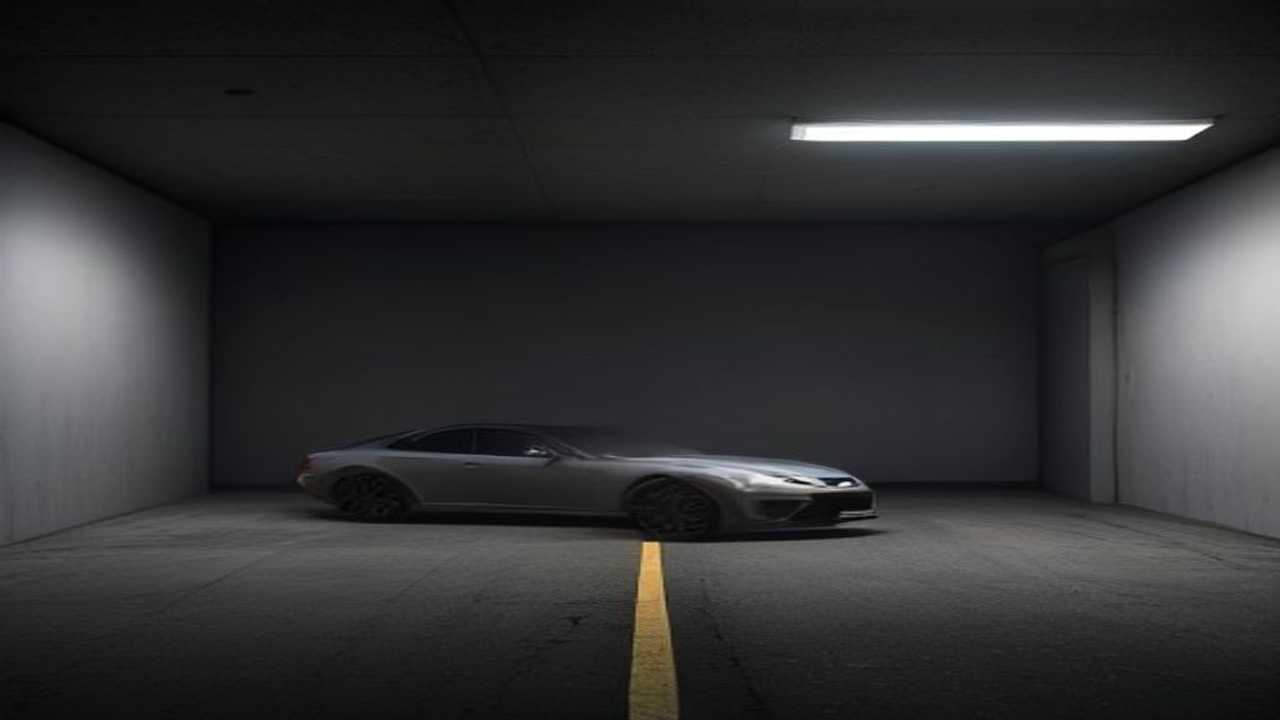
ਵਰਣਨ
Parkeerplaats 24m² in la région. Veilig, ideaal voor auto of motor.
ਨਿਰਧਾਰਨ
Type:
Extérieur
Zitplaatsen:
1
ਟੈਗਸ
- Bouwgrond
- Eesergroen
- 1500M²
- Rustige Locatie
- Tuinproject
ਇਲਾਕਾ

ਡਿਲੀਵਰੀ
- ਘਰ ਵਿਚ
ਟਿੱਪਣੀਆਂ
ਪਸੰਦੀਦਾ ਵਿੱਚ ਸ਼ਾਮਲ ਕਰੋ
ਇਹ ਕਾਰਵਾਈ ਬੈਜ ਵਾਲੇ ਉਪਭੋਗਤਾਵਾਂ ਲਈ ਰਾਖਵੀਂ ਹੈ।
#DreamprojectAI ਸਹਾਇਤਾ ਖੇਤਰ ਤੋਂ ਆਪਣਾ ਮੁਫ਼ਤ ਬੈਜ ਪ੍ਰਾਪਤ ਕਰੋ।
ਇਸ ਸੂਚੀ 'ਤੇ ਪ੍ਰਤੀਕਿਰਿਆ ਕਰੋ
ਇਹ ਕਾਰਵਾਈ ਬੈਜ ਵਾਲੇ ਉਪਭੋਗਤਾਵਾਂ ਲਈ ਰਾਖਵੀਂ ਹੈ।
#DreamprojectAI ਸਹਾਇਤਾ ਖੇਤਰ ਤੋਂ ਆਪਣਾ ਮੁਫ਼ਤ ਬੈਜ ਪ੍ਰਾਪਤ ਕਰੋ।
ਪ੍ਰਕਾਸ਼ਕ ਨਾਲ ਸੰਪਰਕ ਕਰੋ
ਇਹ ਕਾਰਵਾਈ ਬੈਜ ਵਾਲੇ ਉਪਭੋਗਤਾਵਾਂ ਲਈ ਰਾਖਵੀਂ ਹੈ।
#DreamprojectAI ਸਹਾਇਤਾ ਖੇਤਰ ਤੋਂ ਆਪਣਾ ਮੁਫ਼ਤ ਬੈਜ ਪ੍ਰਾਪਤ ਕਰੋ।
ਇੱਕ ਧੋਖਾਧੜੀ ਵਾਲੀ ਸੂਚੀ ਦੀ ਰਿਪੋਰਟ ਕਰੋ
ਧੋਖਾਧੜੀ ਵਾਲੀਆਂ ਸੂਚੀਆਂ ਨਾਲ ਲੜਨ ਵਿੱਚ ਸਾਡੀ ਮਦਦ ਕਰਨ ਲਈ ਇਹਨਾਂ ਸਾਧਨਾਂ ਦੀ ਵਰਤੋਂ ਕਰੋ।
ਉਪਲਬਧ ਔਜ਼ਾਰ
- 1ਸਕੋਰ ਨੂੰ -1 ਘਟਾਉਣ ਲਈ ਇੱਕ ਨਾਪਸੰਦ ਜੋੜੋ।
- 2ਭਾਈਚਾਰੇ ਨੂੰ ਸੁਚੇਤ ਕਰਨ ਲਈ ਇੱਕ ਨਕਾਰਾਤਮਕ ਟਿੱਪਣੀ ਛੱਡੋ।
- 3ਇਸਦੀ ਨਿਗਰਾਨੀ ਕਰਨ ਲਈ ਸੂਚੀ ਨੂੰ ਆਪਣੀ ਬੁੱਕਮਾਰਕਸ ਦੀ ਬਲੈਕਲਿਸਟ ਵਿੱਚ ਰੱਖੋ।
ਸਮਝਦਾਰੀ ਨਾਲ ਵਰਤਿਆ ਜਾਵੇ
ਇਹਨਾਂ ਟੂਲਸ ਦੀ ਵਰਤੋਂ ਕਰਨ ਤੋਂ ਪਹਿਲਾਂ ਇਹ ਯਕੀਨੀ ਬਣਾਓ ਕਿ ਇਹ ਧੋਖਾਧੜੀ ਹੈ। ਸਾਡਾ ਸਿਸਟਮ 1 ਤੋਂ ਘੱਟ ਸਕੋਰ ਵਾਲੀਆਂ ਸੂਚੀਆਂ ਨੂੰ ਆਪਣੇ ਆਪ ਹਟਾ ਦਿੰਦਾ ਹੈ।
ਆਪਣੇ ਬੈਜ ਦੀ ਪੂਰੀ ਤਾਕਤ ਨਾਲ ਕਾਰਵਾਈ ਕਰੋ
ਜਲਦੀ ਹੀ ਤੁਹਾਡੇ ਬੈਜ ਦੇ ਸਾਰੇ ਪ੍ਰਕਾਸ਼ਕ ਇੱਕੋ PIN ਕੋਡ ਨਾਲ ਕਿਸੇ ਧੋਖੇਬਾਜ਼ ਇਸ਼ਤਿਹਾਰ ਨੂੰ ਇੱਕੋ ਵਾਰ ਹੇਠਾਂ ਸੁੱਟ ਸਕਣਗੇ।
ਸਕੋਰ ਸੂਚੀਆਂ (3)
ਸੂਚੀ ਸਕੋਰ ਦੀ ਗਣਨਾ ਕਰਨ ਲਈ ਵਰਤੇ ਗਏ ਵੱਖ-ਵੱਖ ਮਾਪਦੰਡਾਂ ਦਾ ਵਿਸਤ੍ਰਿਤ ਸੰਖੇਪ ਜਾਣਕਾਰੀ
- ਸ਼ੁਰੂਆਤੀ ਸੰਚਾਲਨ ਸਕੋਰ : 3 ਤਾਰੇ
- ਪਸੰਦਾਂ ਦੀ ਗਿਣਤੀ : 0
- ਨਾਪਸੰਦਾਂ ਦੀ ਗਿਣਤੀ : 0
- ਸਕਾਰਾਤਮਕ ਟਿੱਪਣੀਆਂ ਦੀ ਗਿਣਤੀ : 0
- ਨਕਾਰਾਤਮਕ ਟਿੱਪਣੀਆਂ ਦੀ ਗਿਣਤੀ : 0
- ਨਿਰਪੱਖ ਟਿੱਪਣੀਆਂ ਦੀ ਗਿਣਤੀ : 0 (ਸੂਚੀ ਸਕੋਰ ਦੀ ਗਣਨਾ ਕਰਦੇ ਸਮੇਂ ਧਿਆਨ ਵਿੱਚ ਨਹੀਂ ਰੱਖਿਆ ਜਾਂਦਾ)
- ਗਣਨਾ ਵੇਰਵੇ : 3 + 0 - 0 + 0 - 0 = 3
ਸਕੋਰ ਸੂਚੀਆਂ3
ਦਾ ਪ੍ਰਦਰਸ਼ਨ 1 ਤੇ 12 'ਤੇ 4,945 ਸੂਚੀਆਂ






ਇੱਕ ਧੋਖਾਧੜੀ ਵਾਲੀ ਸੂਚੀ ਦੀ ਰਿਪੋਰਟ ਕਰੋ
ਧੋਖਾਧੜੀ ਵਾਲੀਆਂ ਸੂਚੀਆਂ ਨਾਲ ਲੜਨ ਵਿੱਚ ਸਾਡੀ ਮਦਦ ਕਰਨ ਲਈ ਇਹਨਾਂ ਸਾਧਨਾਂ ਦੀ ਵਰਤੋਂ ਕਰੋ।
ਉਪਲਬਧ ਔਜ਼ਾਰ
- 1ਸਕੋਰ ਨੂੰ -1 ਘਟਾਉਣ ਲਈ ਇੱਕ ਨਾਪਸੰਦ ਜੋੜੋ।
- 2ਭਾਈਚਾਰੇ ਨੂੰ ਸੁਚੇਤ ਕਰਨ ਲਈ ਇੱਕ ਨਕਾਰਾਤਮਕ ਟਿੱਪਣੀ ਛੱਡੋ।
- 3ਇਸਦੀ ਨਿਗਰਾਨੀ ਕਰਨ ਲਈ ਸੂਚੀ ਨੂੰ ਆਪਣੀ ਬੁੱਕਮਾਰਕਸ ਦੀ ਬਲੈਕਲਿਸਟ ਵਿੱਚ ਰੱਖੋ।
ਸਮਝਦਾਰੀ ਨਾਲ ਵਰਤਿਆ ਜਾਵੇ
ਇਹਨਾਂ ਟੂਲਸ ਦੀ ਵਰਤੋਂ ਕਰਨ ਤੋਂ ਪਹਿਲਾਂ ਇਹ ਯਕੀਨੀ ਬਣਾਓ ਕਿ ਇਹ ਧੋਖਾਧੜੀ ਹੈ। ਸਾਡਾ ਸਿਸਟਮ 1 ਤੋਂ ਘੱਟ ਸਕੋਰ ਵਾਲੀਆਂ ਸੂਚੀਆਂ ਨੂੰ ਆਪਣੇ ਆਪ ਹਟਾ ਦਿੰਦਾ ਹੈ।
ਆਪਣੇ ਬੈਜ ਦੀ ਪੂਰੀ ਤਾਕਤ ਨਾਲ ਕਾਰਵਾਈ ਕਰੋ
ਜਲਦੀ ਹੀ ਤੁਹਾਡੇ ਬੈਜ ਦੇ ਸਾਰੇ ਪ੍ਰਕਾਸ਼ਕ ਇੱਕੋ PIN ਕੋਡ ਨਾਲ ਕਿਸੇ ਧੋਖੇਬਾਜ਼ ਇਸ਼ਤਿਹਾਰ ਨੂੰ ਇੱਕੋ ਵਾਰ ਹੇਠਾਂ ਸੁੱਟ ਸਕਣਗੇ।
