
ตัวเลือก
การแจ้งเตือน
เชื่อมต่อป้ายของคุณ หรือรับป้ายใหม่เพื่อติดตามกิจกรรมของรายการประกาศของคุณ: ข้อความ การคั่นหน้า การกดไลค์ การดู และรีวิว
รับตราสัญลักษณ์ตัวเลือก
อินเทอร์เฟซ
ภาษาของอินเทอร์เฟซ สีของธีม และโหมด light หรือ dark สำหรับแต่ละอุปกรณ์; การจัดวางส่วนหัวบนคอมพิวเตอร์
ภาษาของอินเทอร์เฟซ
ภาษาของเมนู ปุ่ม และข้อความบนแพลตฟอร์ม: มี 104 ภาษาให้เลือก
ทิศทางการอ่าน
สีของธีม
สีของส่วนหัว แถบแคตตาล็อก ปุ่ม และลิงก์: ธีมสีเดียว 8 แบบ และคู่สี 25 แบบ (สีหนึ่งสำหรับส่วนหัว อีกสีสำหรับปุ่ม)
ทุกอุปกรณ์
ธีมสีเดียว
คู่สี
ธีมที่เลือก: {thème}
Light หรือ Dark
Light: พื้นหลังสว่างและตัวอักษรเข้ม เหมาะกับแสงกลางวันจ้า Dark: พื้นหลังมืดและตัวอักษรสว่าง สบายตากว่าในตอนเย็นหรือในห้องที่แสงน้อย
ทุกอุปกรณ์
ส่วนหัวและองค์ประกอบของหน้า
องค์ประกอบที่คุณสามารถซ่อนได้ องค์ประกอบที่เคยถูกซ่อนไว้ก่อนหน้านี้และไม่มีวิธีแสดงขึ้นมาได้อีก สามารถตั้งค่าให้แสดงขึ้นได้อีกครั้งที่นี่
ทุกอุปกรณ์
เค้าโครงส่วนหัว
การจัดวางปุ่มลัดด้านซ้ายของโลโก้ บนคอมพิวเตอร์ เมื่อความกว้างของหน้าต่างเป็น 1200 พิกเซล หรือมากกว่านั้น ส่วนแท็บเล็ตและสมาร์ทโฟนมีส่วนหัวที่คงที่แยกกัน ซึ่งไม่สามารถปรับเปลี่ยนได้
คอมพิวเตอร์
Marquee
แถบข้อมูลที่แสดงอยู่ใต้ส่วนหัวเว็บไซต์ ทางซ้ายของโลโก้: มี 7 แบบให้เลือกใช้ บนคอมพิวเตอร์เดสก์ท็อป
รูปแบบตัวอักษรแบบ ticker
แถบแสดงข้อมูลจะปรากฏอยู่ในแถบระหว่างส่วนหัวและแถบแคตตาล็อก ทางซ้ายของโลโก้ เมื่อความกว้างของหน้าต่างอยู่ที่ 1200 พิกเซล หรือมากกว่านั้น ส่วนข้อความจากแพลตฟอร์มจะปรากฏแทนที่แถบแสดงข้อมูลนี้ในระหว่างที่มันถูกแสดง
คอมพิวเตอร์
ในโหมด cpu, ตัวนับเวลาจะเคลื่อนที่ทีละหน้าแทนที่จะเลื่อนไปอย่างต่อเนื่อง
ประสิทธิภาพ
ทำให้การแสดงผลเบาลงสำหรับคอมพิวเตอร์สเปกไม่สูง
โหมด CPU หรือโหมด GPU
โหมด CPU จะลบความเบลอ เงา และภาพเคลื่อนไหว เพื่อให้คอมพิวเตอร์ทั่วไปทำงานได้ลื่นไหล โหมด GPU แสดงเอฟเฟกต์ภาพทั้งหมด สำหรับคอมพิวเตอร์ที่มีการ์ดจอดี เนื้อหาบนวอลล์ของคุณไม่เปลี่ยนแปลง
ทุกอุปกรณ์
พรีโหลดเดอร์
แถบความคืบหน้าที่แสดงระหว่างสองหน้า
แถบความคืบหน้าเมื่อคลิก
แถบบาง ๆ ด้านบนหน้าจอทันทีที่คุณคลิกลิงก์ จนกว่าหน้าถัดไปจะเปิด
ทุกอุปกรณ์
ทุกอุปกรณ์
ทุกอุปกรณ์
เติมส่วนหัวขณะโหลด
ขณะโหลด ความคืบหน้ายังระบายสีพื้นหลังส่วนหัว ใต้ปุ่มและข้อความ ซึ่งยังคงอ่านได้แบนเนอร์ส่วนหัวจะไม่ถูกปิด
คอมพิวเตอร์
คอมพิวเตอร์
The logo area only fills when the header background fills too.
โพสต์โหลดเดอร์
ข้อความที่แสดงขณะหน้ากำลังโหลดเสร็จ
ข้อความเมื่อโหลดเสร็จ
ข้อความสั้น ๆ ที่แสดงขณะหน้ากำลังโหลดเสร็จ
ทุกอุปกรณ์
กำแพงประกาศ
แถบที่แสดงระหว่างส่วนหัวกับภาพขนาดย่อบนวอลล์ของคุณ
มุมมองผนัง
วิธีการแสดงรายการของผนังของคุณในแต่ละอุปกรณ์การตั้งค่ารายละเอียดของแต่ละมุมมองอยู่ในแท็บถัดไป
คอมพิวเตอร์
แท็บเล็ต
สมาร์ทโฟน
แถบแคตตาล็อก
แถบที่แสดงระหว่างส่วนหัวกับภาพขนาดย่อบนวอลล์ของคุณ
ทุกอุปกรณ์
คอมพิวเตอร์
มุมมองภาพย่อ
การตั้งค่าสําหรับผนังที่แสดงเป็นภาพขนาดย่อ ทีละอุปกรณ์: ขนาด ขอบ กรอบ การเลื่อนเมาส์ เนื้อหา ด้านหลัง ภาพขนาดย่อวิดีโอ และแบนเนอร์
ขนาดภาพย่อและจำนวนต่อแถว
ในกริดอัตโนมัติ จำนวนภาพย่อต่อแถวจะปรับตามความกว้างของหน้าจอ ในจำนวนคงที่จะไม่เปลี่ยนเลย
ทุกอุปกรณ์
ตารางอัตโนมัติ
ขนาดใหญ่ จำนวนคงที่ต่อแถว
ขนาดเล็ก จำนวนคงที่ต่อแถว
ขอบและระยะห่าง
ปรับตำแหน่งรายการให้ใกล้หรือห่างจากขอบหน้าจอและห่างจากกันมากขึ้น ค่าลบจะทำให้บล็อกล้นออกเล็กน้อย
ทุกอุปกรณ์
ขอบบล็อกซ้ายและขวา
−20 px500 px
ระยะห่างตามแนวนอน
0 px30 px
ระยะห่างตามแนวตั้ง
0 px40 px
ขอบเหนือกําแพง
0 px60 px
กรอบภาพย่อ
ขอบนอกของแต่ละรายการกรอบเริ่มต้น Chamfer"Soft rounded" และ "Accent capsule" มีมุมโค้งมน
ทุกอุปกรณ์
เอฟเฟกต์เมื่อนำเมาส์ไปวางเหนือ
สิ่งที่รายการนั้นทำเมื่อนำเมาส์ไปวางเหนือมัน ในโหมด cpu จะเหลือเพียงส่วนที่จำเป็นเท่านั้น สำหรับคอมพิวเตอร์เท่านั้น: หน้าจอสัมผัสไม่มีฟังก์ชัน hover
คอมพิวเตอร์
เนื้อหาของปุ่ม +
ข้อมูลที่แสดงเมื่อคลิก + บนภาพย่อ ตั้งค่าได้ทีละหน้า
ทุกอุปกรณ์
บ้าน
แค็ตตาล็อกสาธารณะ
แคตตาล็อกที่จำกัด
แคตตาล็อกส่วนตัว
รูปแบบวันที่
หมุดแสดงตลอดเวลา
ทุกอุปกรณ์
ด้านหลังของภาพย่อ
กดปุ่มพลิกหรือคลิกขวาเพื่อแสดงด้านหลัง “พลิกทั้งหมด” และ “พลิกกลับทั้งหมด” อยู่ใน my wall
ทุกอุปกรณ์
ภาพย่อวิดีโอ
หมวดหมู่แยกต่างหาก: ตัวเลือกมีหรือไม่มีรูปไม่ใช้กับภาพย่อวิดีโอ
ทุกอุปกรณ์
หน้าที่มีภาพย่อวิดีโอ
เล่นอัตโนมัติ
แบนเนอร์
แบนเนอร์ที่แสดงระหว่างรายการในมุมมองนี้ หน้าหลักจะจัดวางตามรูปแบบของผนัง ส่วนหน้ารายการและพื้นที่โฆษณาในส่วนหัวถูกกำหนดไว้ในแท็บ "แบนเนอร์"
ทุกอุปกรณ์
รูปภาพและวิดีโอ
รูปแบบ
แคตตาล็อกของผู้จัดพิมพ์
จำนวนสูงสุดต่อหน้า
มุมมองแบบรายการ
การตั้งค่าสําหรับผนังจะแสดงเป็นรายการทีละอุปกรณ์: รูปภาพ, คอลัมน์, ขอบ, เนื้อหา, ภาพขนาดย่อวิดีโอ และแบนเนอร์
ขนาดของคอลัมน์และแถว
แต่ละแถวแสดงรายการหนึ่งรายการ โดยแบ่งเป็นหนึ่งหรือหลายคอลัมน์: ภาพอยู่ด้านซ้าย รายละเอียดอยู่ตรงกลาง ราคาและผู้จัดพิมพ์อยู่ด้านขวา
ทุกอุปกรณ์
คอลัมน์
ความกว้างของภาพ
รูปแบบภาพ
ความสูงของแถว
ขอบและระยะห่าง
ปรับตำแหน่งรายการให้ใกล้หรือห่างจากขอบหน้าจอและห่างจากกันมากขึ้น ค่าลบจะทำให้บล็อกล้นออกเล็กน้อย
ทุกอุปกรณ์
ขอบบล็อกซ้ายและขวา
−20 px500 px
ระยะห่างตามแนวนอน
0 px30 px
ระยะห่างตามแนวตั้ง
0 px40 px
ขอบเขตภายในของรายการ
0 px24 px
ขอบเหนือกําแพง
0 px60 px
กรอบแสดงรายการ
ขอบนอกของแต่ละรายการกรอบเริ่มต้น Chamfer"Soft rounded" และ "Accent capsule" มีมุมโค้งมน
ทุกอุปกรณ์
เอฟเฟกต์เมื่อนำเมาส์ไปวางเหนือ
สิ่งที่รายการนั้นทำเมื่อนำเมาส์ไปวางเหนือมัน ในโหมด cpu จะเหลือเพียงส่วนที่จำเป็นเท่านั้น สำหรับคอมพิวเตอร์เท่านั้น: หน้าจอสัมผัสไม่มีฟังก์ชัน hover
คอมพิวเตอร์
ข้อมูลที่แสดง
มุมมองนี้ไม่มีปุ่ม +: ข้อมูลจะแสดงขึ้นทันที
ทุกอุปกรณ์
คำอธิบาย
คอลัมน์ด้านขวา
ด้านหลังของรายการ
ไม่ใช้ได้ในมุมมองนี้: เนื่องจากไม่มีส่วนหลัง และข้อมูลทั้งหมดในรายการก็แสดงอยู่ครบถ้วนแล้ว
ภาพย่อวิดีโอ
หมวดหมู่แยกต่างหาก: ตัวเลือกมีหรือไม่มีรูปไม่ใช้กับภาพย่อวิดีโอ
ทุกอุปกรณ์
หน้าที่มีภาพย่อวิดีโอ
เล่นอัตโนมัติ
แบนเนอร์
แบนเนอร์ที่แสดงระหว่างรายการในมุมมองนี้ หน้าหลักจะจัดวางตามรูปแบบของผนัง ส่วนหน้ารายการและพื้นที่โฆษณาในส่วนหัวถูกกำหนดไว้ในแท็บ "แบนเนอร์"
ทุกอุปกรณ์
รูปภาพและวิดีโอ
รูปแบบ
แคตตาล็อกของผู้จัดพิมพ์
จำนวนสูงสุดต่อหน้า
ตําแหน่งของแบนเนอร์ในมุมมองรายการ (คอลัมน์ ระหว่างรายการ) จะถูกตั้งค่าในแท็บแบนเนอร์
มุมมองแผนที่
การตั้งค่าสําหรับผนังที่แสดงข้างแผนที่โลก (เฉพาะคอมพิวเตอร์): การจัดวาง, แผนที่, เข็มกลัด และแบนเนอร์
การจัดวางแผนที่และรายชื่อ
รายชื่อประกาศที่อยู่ข้างแผนที่โลก สามารถใช้งานได้เฉพาะบนคอมพิวเตอร์เท่านั้น
คอมพิวเตอร์
ตำแหน่งบนแผนที่
ความกว้างของรายการ
ความสูงของแผนที่
ขนาดภาพในรายการ
ขอบและระยะห่าง
ปรับตำแหน่งรายการให้ใกล้หรือห่างจากขอบหน้าจอและห่างจากกันมากขึ้น ค่าลบจะทำให้บล็อกล้นออกเล็กน้อย
คอมพิวเตอร์
ขอบบล็อกซ้ายและขวา
−20 px500 px
ระยะห่างตามแนวตั้ง
0 px40 px
ขอบเขตภายในของรายการ
0 px24 px
ขอบเหนือกําแพง
0 px60 px
ช่องว่างระหว่างรายการกับแผนที่
0 px40 px
กรอบแสดงรายการ
ขอบนอกของแต่ละรายการกรอบเริ่มต้น Chamfer"Soft rounded" และ "Accent capsule" มีมุมโค้งมน
คอมพิวเตอร์
เอฟเฟกต์เมื่อนำเมาส์ไปวางเหนือ
สิ่งที่รายการนั้นทำเมื่อนำเมาส์ไปวางเหนือมัน ในโหมด cpu จะเหลือเพียงส่วนที่จำเป็นเท่านั้น สำหรับคอมพิวเตอร์เท่านั้น: หน้าจอสัมผัสไม่มีฟังก์ชัน hover
คอมพิวเตอร์
ด้านหลังของรายการ
ไม่ใช้ได้ในมุมมองนี้: เนื่องจากไม่มีส่วนหลัง และข้อมูลทั้งหมดในรายการก็แสดงอยู่ครบถ้วนแล้ว
ภาพย่อวิดีโอ
หมวดหมู่แยกต่างหาก: ตัวเลือกมีหรือไม่มีรูปไม่ใช้กับภาพย่อวิดีโอ
คอมพิวเตอร์
หน้าที่มีภาพย่อวิดีโอ
เล่นอัตโนมัติ
แบนเนอร์
แบนเนอร์ที่แสดงระหว่างรายการในมุมมองนี้ หน้าหลักจะจัดวางตามรูปแบบของผนัง ส่วนหน้ารายการและพื้นที่โฆษณาในส่วนหัวถูกกำหนดไว้ในแท็บ "แบนเนอร์"
คอมพิวเตอร์
รูปภาพและวิดีโอ
รูปแบบ
แคตตาล็อกของผู้จัดพิมพ์
จำนวนสูงสุดต่อหน้า
แผนที่โลก
วิธีการทำงานของแผนที่และหมุดบนแผนที่
คอมพิวเตอร์
ระยะห่างระหว่างกลุ่ม
20 px100 px
ซูมเมื่อเปิด
ข้อความบนพิน
สีประจำประเทศ
จำนวนระดับสี
มุมมองแบบแกลเลอรี
การตั้งค่าสําหรับผนังที่แสดงเป็นแกลเลอรีภาพถ่าย ทีละอุปกรณ์: กระบอกกระเจื้อง ขอบ ข้อความบนรูปภาพ ด้านหลัง ภาพขนาดย่อ และแบนเนอร์
ขนาดของกระเบื้องและจำนวนต่อแถว
ภาพถ่ายขนาดใหญ่จัดแสดงเป็นโมเสก
ทุกอุปกรณ์
กริด
ขนาดในกริดอัตโนมัติ
รูปแบบไทล์
จังหวะของกระเบื้องขนาดใหญ่
ขอบและระยะห่าง
ปรับตำแหน่งรายการให้ใกล้หรือห่างจากขอบหน้าจอและห่างจากกันมากขึ้น ค่าลบจะทำให้บล็อกล้นออกเล็กน้อย
ทุกอุปกรณ์
ขอบบล็อกซ้ายและขวา
−20 px500 px
ระยะห่างตามแนวนอน
0 px30 px
ระยะห่างตามแนวตั้ง
0 px40 px
ขอบเขตภายในของรายการ
0 px24 px
ขอบเหนือกําแพง
0 px60 px
กรอบแสดงรายการ
ขอบนอกของแต่ละรายการกรอบเริ่มต้น Chamfer"Soft rounded" และ "Accent capsule" มีมุมโค้งมน
ทุกอุปกรณ์
เอฟเฟกต์เมื่อนำเมาส์ไปวางเหนือ
สิ่งที่รายการนั้นทำเมื่อนำเมาส์ไปวางเหนือมัน ในโหมด cpu จะเหลือเพียงส่วนที่จำเป็นเท่านั้น สำหรับคอมพิวเตอร์เท่านั้น: หน้าจอสัมผัสไม่มีฟังก์ชัน hover
คอมพิวเตอร์
ข้อความในรูปภาพ
ข้อความที่เขียนอยู่บนภาพถ่าย ซึ่งอยู่ด้านหน้าของกระเบื้อง ส่วนด้านหลังมีข้อมูลทั้งหมด
ทุกอุปกรณ์
ด้านหลังของกระเบื้อง
กดปุ่มพลิกหรือคลิกขวาเพื่อแสดงด้านหลัง “พลิกทั้งหมด” และ “พลิกกลับทั้งหมด” อยู่ใน my wall
ทุกอุปกรณ์
ภาพย่อวิดีโอ
หมวดหมู่แยกต่างหาก: ตัวเลือกมีหรือไม่มีรูปไม่ใช้กับภาพย่อวิดีโอ
ทุกอุปกรณ์
หน้าที่มีภาพย่อวิดีโอ
เล่นอัตโนมัติ
แบนเนอร์
แบนเนอร์ที่แสดงระหว่างรายการในมุมมองนี้ หน้าหลักจะจัดวางตามรูปแบบของผนัง ส่วนหน้ารายการและพื้นที่โฆษณาในส่วนหัวถูกกำหนดไว้ในแท็บ "แบนเนอร์"
ทุกอุปกรณ์
รูปภาพและวิดีโอ
รูปแบบ
แคตตาล็อกของผู้จัดพิมพ์
จำนวนสูงสุดต่อหน้า
Frequency
ตัวกรอง
ประกาศที่มีหรือไม่มีรูป ที่มา คะแนน และแถบตัวกรองของกำแพงของคุณ
องค์ประกอบของวอลล์
ประกาศที่มีรูปและประกาศที่ไม่มีรูป: ทำเครื่องหมายสิ่งที่คุณต้องการเห็นบนวอลล์ของคุณ
ไม่ได้เลือกส่วนใดเลย: วอลล์ประกาศของคุณจะว่างเปล่า
ไม่ได้เลือกประกาศใดเลย: วอลล์ของคุณจะแสดงเฉพาะภาพย่อวิดีโอและแบนเนอร์
ที่มาของประกาศ
Ghost: ประกาศที่เผยแพร่แบบไม่ระบุตัวตน ไม่ว่าจะเป็นป้ายใด Free, Pro และ Sponsor: ป้ายของผู้เผยแพร่ ตัวกรองใช้กับทุกแคตตาล็อก โดยต้องเหลือเลือกไว้อย่างน้อยหนึ่งช่อง
คะแนนของประกาศ
ช่วงคะแนนที่แสดงในทุกแคตตาล็อก ค่าเริ่มต้น: 3 ขึ้นไป โดยต้องเหลือเลือกไว้อย่างน้อยหนึ่งช่วง
หน้าที่มีแถบตัวกรอง
ทุกอุปกรณ์
ตัวกรองที่อยู่ในแถบ
ทุกอุปกรณ์
จำนวนประกาศต่อตัวกรอง
ทุกอุปกรณ์
จัดประเภท
ลําดับของรายการสินค้าบนผนังและในแคตตาล็อกของสํานักพิมพ์: สูงสุดสามเกณฑ์
เกณฑ์การจัดเรียงลําดับที่ 1
ลําดับของรายการสินค้าบนผนังของคุณและในแคตตาล็อกของสํานักพิมพ์
การเลือกเกณฑ์ที่ใช้ในระดับอื่นแล้วจะสลับสองระดับ
เกณฑ์การจัดเรียงลําดับที่ 2
ตัดขาดความเสมอกันระหว่างรายการที่เท่ากันในเกณฑ์แรก
เกณฑ์การจัดเรียงลําดับที่ 3
ตัดขาดการเสมอกันระหว่างรายการที่ยังคงเท่ากันตามเกณฑ์สองข้อแรก
การจัดเรียงตามราคาจะเปรียบเทียบจํานวนเงินโดยไม่แปลงสกุลเงิน
แบนเนอร์
แบนเนอร์ภาพและวิดีโอระหว่างภาพย่อ: รูปแบบ เล่นอัตโนมัติ หน้า และจำนวนสูงสุดต่อหน้า
แต่ละมุมมองบนผนังมีการตั้งค่าแบนเนอร์เป็นของตัวเอง สำหรับแต่ละอุปกรณ์ (แท็บมุมมองแบบตาราง, มุมมองแบบรายการ, มุมมองแบบแผนที่ และมุมมองแบบแกลเลอรี) การตั้งค่าด้านล่างนี้เป็นค่าที่ใช้ร่วมกันสำหรับมุมมองที่ไม่มีค่าการตั้งค่าเป็นของตัวเอง และใช้เพื่อกำหนดหน้าแสดงรายการและช่องผู้สนับสนุนในส่วนหัว
ตําแหน่งในมุมมองรายการ
ตําแหน่งที่แบนเนอร์จะแสดงเมื่อผนังแสดงเป็นรายการ บนคอมพิวเตอร์คอลัมน์ขวาจะปรากฏเมื่อผนังกว้าง 1000 px คอลัมน์ซ้ายจะปรากฏเมื่อกว้าง 1300 px
คอมพิวเตอร์
ความกว้างของคอลัมน์ขวา
รูปภาพและวิดีโอ
รูปแบบ
หน้า
หน้าแรกเป็นไปตามองค์ประกอบของวอลล์
การแบ่งหน้า
จำนวนประกาศต่อหน้าและปุ่มเปลี่ยนหน้า
Le nombre d'annonces par page, la position et la taille des boutons se règlent vue par vue et appareil par appareil. Les mêmes réglages figurent dans l'onglet de chaque vue et dans Mon mur.
มุมมองภาพย่อ
ทุกอุปกรณ์
จำนวนประกาศต่อหน้า
ตำแหน่งปุ่ม
ขนาดปุ่ม
มุมมองแบบรายการ
ทุกอุปกรณ์
จำนวนประกาศต่อหน้า
ตำแหน่งปุ่ม
ขนาดปุ่ม
มุมมองแผนที่
คอมพิวเตอร์
จำนวนประกาศต่อหน้า
ตำแหน่งปุ่ม
ขนาดปุ่ม
มุมมองแบบแกลเลอรี
ทุกอุปกรณ์
จำนวนประกาศต่อหน้า
ตำแหน่งปุ่ม
ขนาดปุ่ม
คอลัมน์ที่แสดงในเมกะเมนู
ทวีป ประเทศ ภูมิภาค จังหวัด รหัสไปรษณีย์ และเมือง: จำนวนคอลัมน์ที่แสดงเคียงข้างกัน คอลัมน์ถัดไปต้องเลื่อนดู
ทุกอุปกรณ์
สีของปุ่มแบ่งหน้า
ใช้ได้กับทุกโหมดแสดงผล พาเลตต์ทั้งหกนี้มีอยู่ก่อนธีมทั้ง 33 ธีม: สีของพาเลตต์เหล่านี้ยังคงเหมือนเดิมทั้งในโหมด light และ dark.
ทุกอุปกรณ์
เมนู HyperProfil
เมนูด้านซ้ายที่รวม HyperProfil และกำแพงส่วนตัวของคุณ
เมนูที่ใกล้สิ้นสุดอายุการใช้งาน: ตอนนี้ยังใช้ได้ และจะถูกนำออกในเวอร์ชันถัดไป ฟังก์ชันทั้งหมดอยู่ในเมกะเมนู HyperProfil แล้ว
แสดงเมนู HyperProfil
คอมพิวเตอร์
การตั้งค่าของเมนูย่อย เมนูที่ย่อ และปุ่มกิจกรรมจะปรากฏเมื่อแสดงเมนู
การเปิดเมนูย่อย
คอมพิวเตอร์
เมนูย่อยเมื่อเปลี่ยนหน้า
คอมพิวเตอร์
การวางเมาส์บนเมนูที่ยุบ
คอมพิวเตอร์
การตั้งค่าปัจจุบันการตั้งค่าที่แสดงผลทันทีจะถูกบันทึกทันทีที่คุณปรับเปลี่ยน ส่วนการตั้งค่าอื่นๆ ต้องรอจนกว่าคุณจะคลิกปุ่ม “ใช้การเปลี่ยนแปลง”
กำลังโหลดหน้าใหม่…

@KrakImmo3
Votre partenaire de confiance dans l'immobilier (FR). (Compte de démonstration officiel de @Commercify)... · Compte complémentaire 3 de @KrakImmo.
Votre partenaire de confiance dans l'immobilier (FR). (Compte de démonstration officiel de @Commercify)... · Compte complémentaire 3 de @KrakImmo.
บัญชีที่สร้างขึ้นเมื่อ 2026/10/10 บัญชีโชว์เคสอย่างเป็นทางการ
การรับรองลูกค้า
จะขอรับการรับรองลูกค้าจาก Commercify ได้อย่างไร?
Transaction fees are currently capped at 0% for all users. Afterwards, fees will remain at 0% for contributors of €199, will symbolically rise to 1% for buyers who have completed 10 consecutive successful transactions with no incidents, and will be 3% for other non-certified buyers.
If the customer certification is lost following a minor incident, a contribution of €199 will be required to recover it immediately, or a positive track record of 10 consecutive transactions, rated positively by sellers, must be demonstrated again. In case of a serious dispute, all badges attached to the user will be removed.
การรับรองลูกค้าเป็นเครื่องมือในการสร้างความมั่นใจให้กับผู้ขายโดยให้คะแนนความมั่นใจในความจริงใจของผู้ซื้อ Commercify.
การรับรองร้านค้า
จะขอรับใบรับรองร้านค้าบน Commercify ได้อย่างไร?
Transaction fees are currently capped at 0% for all users. Afterwards, fees will remain at 0% for contributors of €399, will symbolically rise to 1% for sellers who have completed 10 consecutive successful transactions with no incidents, and will be 3% for other non-certified sellers..
If the merchant certification is lost following a minor incident, a contribution of €399 will be required to recover it immediately, or a positive track record of 10 consecutive transactions, rated positively by buyers, must be demonstrated again. In case of a serious dispute, all badges attached to the user will be removed..
การรับรองร้านค้าเป็นเครื่องมือที่ช่วยให้ผู้ซื้อมั่นใจโดยให้คะแนนความมั่นใจในความจริงใจของผู้ขาย Commercify.
การสนับสนุนเชิงสัญลักษณ์
ค้นพบวิธีสนับสนุน Commercify เชิงสัญลักษณ์และมีส่วนร่วมในการพัฒนารอบตัวคุณ.
ตราสัญลักษณ์ผู้สนับสนุน-1 มอบให้แก่ผู้สนับสนุนเชิงสัญลักษณ์ของ Commercify ทุกราย.
Validation humaine de votre profil francophone ou international par un modérateur de Commercify (disponible uniquement en région parisienne, étendue rapidement à la France métropolitaine, sous certaines conditions).
การโปรโมตขั้นต่ำปีละครั้งบนโซเชียลเน็ตเวิร์กของคุณ บนอินเทอร์เน็ต บนช่อง YouTube ของชุมชน หรือในสมุดเยี่ยมของ Commercify.
Frais de transaction plafonnés à 1% symbolique sur Commercify, ou 0% après une contribution unique de sponsoring de 299€ avec validation accélérée de votre profil.
Rejoignez-nous ! Commercify est une toute nouvelle plateforme de vente et d'achat en ligne entre particuliers, qui a besoin de tout votre soutien pour la visibilité de vos annonces.
รายละเอียดประกาศ
gtxRZYX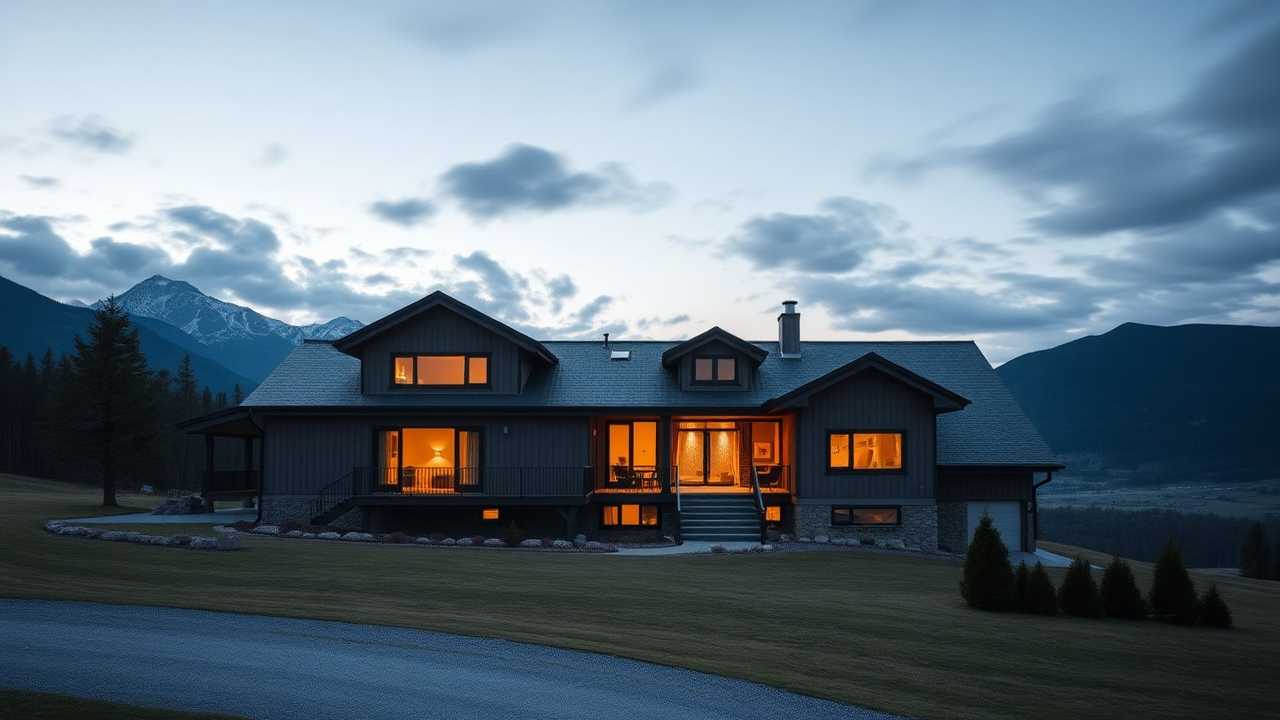
คำอธิบาย
Slott 889m² i Hallabro. Representationslokaler, anlagda trädgårdar.
ข้อมูลจำเพาะ
Yta:
250m²
Rum:
10
Sovrum:
5
Tomt:
1500m²
Varv:
2
แท็ก
- Försäljning
- Slott
- Premium
ท้องถิ่น

จัดส่ง
- ที่บ้าน
ความคิดเห็น
เพิ่มลงในรายการโปรด
การดำเนินการนี้สงวนไว้สำหรับผู้ใช้ที่มีตราสัญลักษณ์
รับตราสัญลักษณ์ฟรีจากพื้นที่สนับสนุน #DreamprojectAI
แสดงความคิดเห็นเกี่ยวกับประกาศนี้
การดำเนินการนี้สงวนไว้สำหรับผู้ใช้ที่มีตราสัญลักษณ์
รับตราสัญลักษณ์ฟรีจากพื้นที่สนับสนุน #DreamprojectAI
ติดต่อผู้เผยแพร่
การดำเนินการนี้สงวนไว้สำหรับผู้ใช้ที่มีตราสัญลักษณ์
รับตราสัญลักษณ์ฟรีจากพื้นที่สนับสนุน #DreamprojectAI
รายงานรายการฉ้อโกง
ใช้เครื่องมือเหล่านี้เพื่อช่วยเราต่อสู้กับการลงประกาศขายทรัพย์สินโดยมิชอบ
เครื่องมือที่มีอยู่
- 1เพิ่มการกดไม่ชอบเพื่อลดคะแนนลง -1
- 2แสดงความคิดเห็นเชิงลบเพื่อแจ้งเตือนชุมชน
- 3เพิ่มรายการดังกล่าวลงในบัญชีดำของบุ๊กมาร์กของคุณเพื่อติดตามการใช้งาน
ต้องใช้ด้วยความรอบคอบ
ตรวจสอบให้แน่ใจว่าเป็นเรื่องหลอกลวงก่อนใช้เครื่องมือเหล่านี้ ระบบของเราจะลบรายการที่มีคะแนนต่ำกว่า 1 โดยอัตโนมัติ
ดำเนินการด้วยพลังเต็มที่ของตราของฉัน
เร็ว ๆ นี้ ผู้เผยแพร่ทุกคนในตราของคุณจะสามารถดึงประกาศหลอกลวงลงได้ในครั้งเดียว ด้วยรหัส PIN เพียงรหัสเดียว
รายการคะแนน (3)
ภาพรวมโดยละเอียดของเกณฑ์ต่างๆ ที่ใช้ในการคำนวณคะแนนการจัดอันดับ
- คะแนนการกลั่นกรองเบื้องต้น : 3 ดาว
- จำนวนไลค์ : 0
- จำนวนการกดไม่ชอบ : 0
- จำนวนความคิดเห็นเชิงบวก : 0
- จำนวนความคิดเห็นเชิงลบ : 0
- จำนวนความคิดเห็นที่เป็นกลาง : 0 (ไม่ได้นำมาพิจารณาเมื่อคำนวณคะแนนการลงประกาศ)
- รายละเอียดการคำนวณ : 3 + 0 - 0 + 0 - 0 = 3
รายการคะแนน3
การแสดงของ 1 ที่ 12 บน 4,986 รายการ








รายงานรายการฉ้อโกง
ใช้เครื่องมือเหล่านี้เพื่อช่วยเราต่อสู้กับการลงประกาศขายทรัพย์สินโดยมิชอบ
เครื่องมือที่มีอยู่
- 1เพิ่มการกดไม่ชอบเพื่อลดคะแนนลง -1
- 2แสดงความคิดเห็นเชิงลบเพื่อแจ้งเตือนชุมชน
- 3เพิ่มรายการดังกล่าวลงในบัญชีดำของบุ๊กมาร์กของคุณเพื่อติดตามการใช้งาน
ต้องใช้ด้วยความรอบคอบ
ตรวจสอบให้แน่ใจว่าเป็นเรื่องหลอกลวงก่อนใช้เครื่องมือเหล่านี้ ระบบของเราจะลบรายการที่มีคะแนนต่ำกว่า 1 โดยอัตโนมัติ
ดำเนินการด้วยพลังเต็มที่ของตราของฉัน
เร็ว ๆ นี้ ผู้เผยแพร่ทุกคนในตราของคุณจะสามารถดึงประกาศหลอกลวงลงได้ในครั้งเดียว ด้วยรหัส PIN เพียงรหัสเดียว
