
Opcións
Notificacións
Conecta a túa insignia ou obtén unha para seguir a actividade dos teus anuncios: mensaxes, marcadores, gústames, visualizacións e reseñas
Conseguir unha insigniaOpcións
Interface
Idioma da interface, cores do tema e modo lixeiro ou escuro, dispositivo a dispositivo; deseño da cabeceira nun ordenador.
Lingua de interface
Idioma dos menús, botóns e textos da plataforma: 104 idiomas para escoller.
Dirección de lectura
Cores do tema
Cor da cabeceira, da barra de catálogos, dos botóns e das ligazóns: 8 temas dunha soa cor e 25 dúos (unha cor para a cabeceira, outra para os botóns).
Todos os dispositivos
Temas dunha soa cor
Dúos
Tema escollido: {thème}
Light ou Dark
Light: fondo claro e texto escuro, ideal a plena luz do día. Dark: fondo escuro e texto claro, máis descansado pola noite ou nunha habitación pouco iluminada.
Todos os dispositivos
Elementos de cabeceira e de páxina
Elementos que podes ocultar. Un elemento ocultado no pasado sen posibilidade de amosalo de novo pódese restablecer aquí.
Todos os dispositivos
Deseño da cabeceira
Disposición dos atallos á esquerda do logotipo nun ordenador cando a xanela ten unha anchura de 1200 px ou máis. As tabletas e os teléfonos intelixentes teñen cada un a súa propia cabeceira fixa, que non se pode axustar.
Ordenador
Marquee
Ticker de información que se amosa debaixo da cabeceira, á esquerda do logotipo: sete estilos para escoller en escritorio.
Estilo de ticker
O marcador sitúase na franxa entre a cabeceira e a barra do catálogo, á esquerda do logotipo, cando a xanela ten unha anchura de 1200 px ou máis. Mentres está visible, unha mensaxe da plataforma ocupa o seu lugar.
Ordenador
En modo cpu, o marcador móvese páxina a páxina en lugar de desprazarse continuamente.
Rendemento
Alixeira a visualización para ordenadores modestos.
Modo CPU ou modo GPU
O modo CPU elimina os desenfoques, as sombras e as animacións para que os ordenadores modestos sigan fluídos. O modo GPU mostra todos os efectos visuais, para ordenadores cunha boa tarxeta gráfica. O contido dos teus muros non cambia.
Todos os dispositivos
Preloader
Barra de progreso que se amosa entre dúas páxinas.
Barra de progreso ao premer
Barra fina na parte superior da pantalla en canto premes nunha ligazón, ata que se abre a páxina seguinte.
Todos os dispositivos
Todos os dispositivos
Todos os dispositivos
Recheo de cabeceira durante a carga
Durante a carga, o progreso tamén colorea o fondo do encabezado, debaixo dos botóns e o texto, que permanecen lexibles. O banner do encabezado nunca está cuberto.
Ordenador
Ordenador
The logo area only fills when the header background fills too.
Postloader
Mensaxe que se amosa mentres unha páxina remata de cargar.
Mensaxe de fin de carga
Mensaxe breve que aparece mentres a páxina remata de cargar.
Todos os dispositivos
Muro de anuncios
Barra amosada entre a cabeceira e as miniaturas dos teus muros.
Vista do muro
Como se presentan as listaxes das túas paredes, en cada dispositivo. Os axustes finos de cada vista están nas seguintes pestanas.
Ordenador
Tableta
Teléfono intelixente
Barra de catálogos
Barra amosada entre a cabeceira e as miniaturas dos teus muros.
Todos os dispositivos
Ordenador
Vista en miniatura
As configuracións da parede móstranse en miniaturas, dispositivo por dispositivo: tamaño, marxes, fotograma, paso do curso, contido, reversa, miniaturas de vídeo e banners.
Tamaño das miniaturas e número por fila
En grella automática, o número de miniaturas por fila adáptase ao ancho da pantalla. En número fixo, nunca cambia.
Todos os dispositivos
Grella automática
Formato grande, número fixo por fila
Formato pequeno, número fixo por fila
Marxes e espazamento
Muda as listaxes máis preto ou máis lonxe dos bordos da pantalla e entre elas. Os valores negativos fan que o bloque desborde lixeiramente.
Todos os dispositivos
Marxe de bloque á esquerda e á dereita
−20 px500 px
Espazamento horizontal
0 px30 px
Espazamento vertical
0 px40 px
Marxe por riba do muro
0 px60 px
Marco das miniaturas
Borde exterior de cada anuncio. O chaflado é o marco predeterminado. "Soft rounded" e "Accent capsule" teñen esquinas redondeadas.
Todos os dispositivos
Efecto de sobrevoo
O que fai a lista cando o rato pasa por riba dela. En modo cpu, só quedan os elementos esenciais. Só en ordenador: as pantallas táctiles non teñen hover.
Ordenador
Contido do botón +
Información que se amosa ao premer no + dunha miniatura, páxina por páxina.
Todos os dispositivos
Fogar
Catálogo público
Catálogo restrinxido
Catálogo privado
Formato de data
Pins sempre visibles
Todos os dispositivos
Reverso das miniaturas
O botón de volteo ou un clic co botón dereito amosa o reverso. "voltear todo" e "volver a voltear todo" están na miña parede.
Todos os dispositivos
Miniaturas de vídeo
Unha categoría á parte: a elección con ou sen foto non se aplica ás miniaturas de vídeo.
Todos os dispositivos
Páxinas con miniaturas de vídeo
Reprodución automática
Banners
Os banners que se amosan entre as listaxes desta vista. A páxina de inicio segue a composición do muro; a páxina de listaxes e o espazo de patrocinio do encabezado configúranse na pestana banners.
Todos os dispositivos
Imaxes e vídeos
Formatos
Catalóxos de editoriais
Número máximo por páxina
Vista en lista
Axustes para a parede móstranse como lista, dispositivo por dispositivo: foto, columnas, marxes, contido, miniaturas de vídeo e banners.
Columnas e tamaño da fila
Un anuncio por fila, nunha ou máis columnas: a foto á esquerda, os detalles no centro, o prezo e a editorial á dereita.
Todos os dispositivos
Columnas
Anchura da foto
Formato de foto
Altura da fila
Marxes e espazamento
Muda as listaxes máis preto ou máis lonxe dos bordos da pantalla e entre elas. Os valores negativos fan que o bloque desborde lixeiramente.
Todos os dispositivos
Marxe de bloque á esquerda e á dereita
−20 px500 px
Espazamento horizontal
0 px30 px
Espazamento vertical
0 px40 px
Marxe interior dos anuncios
0 px24 px
Marxe por riba do muro
0 px60 px
Lista de marcos
Borde exterior de cada anuncio. O chaflado é o marco predeterminado. "Soft rounded" e "Accent capsule" teñen esquinas redondeadas.
Todos os dispositivos
Efecto de sobrevoo
O que fai a lista cando o rato pasa por riba dela. En modo cpu, só quedan os elementos esenciais. Só en ordenador: as pantallas táctiles non teñen hover.
Ordenador
Información amosada
Esta vista non ten botón +: a información móstrase directamente.
Todos os dispositivos
Descrición
Columna dereita
Parte traseira das listaxes
Non aplicable nesta vista: non ten parte traseira, toda a información da lista xa é visible.
Miniaturas de vídeo
Unha categoría á parte: a elección con ou sen foto non se aplica ás miniaturas de vídeo.
Todos os dispositivos
Páxinas con miniaturas de vídeo
Reprodución automática
Banners
Os banners que se amosan entre as listaxes desta vista. A páxina de inicio segue a composición do muro; a páxina de listaxes e o espazo de patrocinio do encabezado configúranse na pestana banners.
Todos os dispositivos
Imaxes e vídeos
Formatos
Catalóxos de editoriais
Número máximo por páxina
A colocación dos banners na vista de Lista (columnas, entre os listados) está configurada na pestana de Banners.
Vista do mapa
Axustes para a parede que se mostra xunto ao mapa do mundo (só no ordenador): deseño, mapa, pins e bandeiras.
Disposición do mapa e da lista
A lista de anuncios xunto ao mapa mundial. Dispoñible só en ordenador.
Ordenador
Posición no mapa
Anchura da lista
Altura do mapa
Tamaño da foto na lista
Marxes e espazamento
Muda as listaxes máis preto ou máis lonxe dos bordos da pantalla e entre elas. Os valores negativos fan que o bloque desborde lixeiramente.
Ordenador
Marxe de bloque á esquerda e á dereita
−20 px500 px
Espazamento vertical
0 px40 px
Marxe interior dos anuncios
0 px24 px
Marxe por riba do muro
0 px60 px
Espazo entre a lista e o mapa
0 px40 px
Lista de marcos
Borde exterior de cada anuncio. O chaflado é o marco predeterminado. "Soft rounded" e "Accent capsule" teñen esquinas redondeadas.
Ordenador
Efecto de sobrevoo
O que fai a lista cando o rato pasa por riba dela. En modo cpu, só quedan os elementos esenciais. Só en ordenador: as pantallas táctiles non teñen hover.
Ordenador
Parte traseira das listaxes
Non aplicable nesta vista: non ten parte traseira, toda a información da lista xa é visible.
Miniaturas de vídeo
Unha categoría á parte: a elección con ou sen foto non se aplica ás miniaturas de vídeo.
Ordenador
Páxinas con miniaturas de vídeo
Reprodución automática
Banners
Os banners que se amosan entre as listaxes desta vista. A páxina de inicio segue a composición do muro; a páxina de listaxes e o espazo de patrocinio do encabezado configúranse na pestana banners.
Ordenador
Imaxes e vídeos
Formatos
Catalóxos de editoriais
Número máximo por páxina
Mapa do mundo
Como se comportan o mapa e os seus cravos.
Ordenador
Distancia de agrupamento
20 px100 px
Zoom ao abrir
Texto no pin
Cores do país
Número de niveis de cor
Vista da galería
Axustes para a parede móstranse como galería de fotos, dispositivo por dispositivo: baldosas, marxes, texto na foto, contraportada, miniaturas de vídeo e banners.
Tamaño da loseta e número por fila
Fotos mostradas en grande, como un mosaico.
Todos os dispositivos
Grella
Tamaño na grella automática
Formato de baldosa
Gran ritmo de baldosa
Marxes e espazamento
Muda as listaxes máis preto ou máis lonxe dos bordos da pantalla e entre elas. Os valores negativos fan que o bloque desborde lixeiramente.
Todos os dispositivos
Marxe de bloque á esquerda e á dereita
−20 px500 px
Espazamento horizontal
0 px30 px
Espazamento vertical
0 px40 px
Marxe interior dos anuncios
0 px24 px
Marxe por riba do muro
0 px60 px
Lista de marcos
Borde exterior de cada anuncio. O chaflado é o marco predeterminado. "Soft rounded" e "Accent capsule" teñen esquinas redondeadas.
Todos os dispositivos
Efecto de sobrevoo
O que fai a lista cando o rato pasa por riba dela. En modo cpu, só quedan os elementos esenciais. Só en ordenador: as pantallas táctiles non teñen hover.
Ordenador
Texto na foto
O que está escrito na foto, na parte dianteira da placa. O reverso amosa toda a información.
Todos os dispositivos
Reverso das losetas
O botón de volteo ou un clic co botón dereito amosa o reverso. "voltear todo" e "volver a voltear todo" están na miña parede.
Todos os dispositivos
Miniaturas de vídeo
Unha categoría á parte: a elección con ou sen foto non se aplica ás miniaturas de vídeo.
Todos os dispositivos
Páxinas con miniaturas de vídeo
Reprodución automática
Banners
Os banners que se amosan entre as listaxes desta vista. A páxina de inicio segue a composición do muro; a páxina de listaxes e o espazo de patrocinio do encabezado configúranse na pestana banners.
Todos os dispositivos
Imaxes e vídeos
Formatos
Catalóxos de editoriais
Número máximo por páxina
Frequency
Filtros
Anuncios con ou sen foto, procedencia, valoración e barra de filtros dos teus muros.
Composición do muro
Anuncios con foto e anuncios sen foto: marca os que queres ver nos teus muros.
Ningún bloque marcado: os teus muros de anuncios estarán baleiros.
Ningún anuncio marcado: os teus muros só mostrarán miniaturas de vídeo e banners.
Procedencia dos anuncios
Ghost: anuncios publicados de forma anónima, sexa cal sexa a insignia. Free, Pro e Sponsor: insignia do anunciante. Filtro aplicado a todos os catálogos; polo menos unha caixa queda marcada.
Valoración dos anuncios
Tramos de puntuación mostrados en todos os catálogos. Por defecto: 3 ou máis. Polo menos un tramo queda marcado.
Páxinas con barra de filtros
Todos os dispositivos
Filtros presentes na barra
Todos os dispositivos
Número de anuncios por filtro
Todos os dispositivos
Ordenar
Orde dos anuncios nas túas paredes e nos catálogos dos editores: ata tres criterios.
1º criterio de clasificación
Orde das listaxes nas vosas paredes e nos catálogos das editoriais.
Escoller un criterio xa usado noutro nivel intercambia os dous niveis.
2º criterio de clasificación
Rompe os lazos entre anuncios que son iguais no 1º criterio.
3º criterio de clasificación
Os empates entre anuncios seguen sendo iguais nos dous primeiros criterios.
Ordenar por prezo compara cantidades sen conversión de moeda.
Banners
Banners de imaxe e vídeo entre as miniaturas: formatos, reprodución automática, páxinas e número máximo por páxina.
Cada vista de parede ten os seus propios axustes de banner, dispositivo a dispositivo (pestanas de vista en cuadrícula, vista en lista, vista en mapa e vista en galería). Os axustes seguintes son o valor compartido para as vistas que non teñen os seus propios, e establecen a páxina de listaxe e a ranura de patrocinio do encabezado.
Colocación na vista de Lista
Onde van as bandeiras cando o muro se mostra como unha lista, nos ordenadores. A columna da dereita aparece cando o muro ten 1000 px de ancho, a esquerda desde 1300 px.
Ordenador
Ancho da columna dereita
Imaxes e vídeos
Formatos
Páxinas
A páxina de inicio segue a composición do muro.
Paxinación
Número de anuncios por páxina e botóns para cambiar de páxina.
Le nombre d'annonces par page, la position et la taille des boutons se règlent vue par vue et appareil par appareil. Les mêmes réglages figurent dans l'onglet de chaque vue et dans Mon mur.
Vista en miniatura
Todos os dispositivos
Número de anuncios por páxina
Posición do botón
Tamaño do botón
Vista en lista
Todos os dispositivos
Número de anuncios por páxina
Posición do botón
Tamaño do botón
Vista do mapa
Ordenador
Número de anuncios por páxina
Posición do botón
Tamaño do botón
Vista da galería
Todos os dispositivos
Número de anuncios por páxina
Posición do botón
Tamaño do botón
Columnas visibles no megamenú
Continentes, países, rexións, departamentos, códigos postais e cidades: número de columnas mostradas unha a carón da outra; as seguintes desprázanse.
Todos os dispositivos
Cor do botón de paginación
Compartido por todas as vistas. As seis paletas preceden aos 33 temas: manteñen as súas cores en modo claro e escuro.
Todos os dispositivos
Menú HyperProfil
Menú da esquerda que reúne o teu HyperProfil e os teus muros personalizados.
Menú ao final da súa vida útil: segue dispoñible polo momento e eliminarase nunha próxima versión. Todas as súas funcións xa están no megamenú HyperProfil.
Amosar o menú HyperProfil
Ordenador
Os axustes dos submenús, do menú contraído e dos botóns de actividade aparecen cando o menú está visible.
Apertura dos submenús
Ordenador
Submenús dunha páxina a outra
Ordenador
Pasar por riba do menú contraído
Ordenador
Axuste actualUnha configuración que se mostra inmediatamente gárdase tan pronto como a cambias. As demais agardan polo botón aplicar cambios.
Recargando a páxina…

@KrakImmo8
Votre partenaire de confiance dans l'immobilier (FR). (Compte de démonstration officiel de @Commercify)... · Compte complémentaire 8 de @KrakImmo.
Votre partenaire de confiance dans l'immobilier (FR). (Compte de démonstration officiel de @Commercify)... · Compte complémentaire 8 de @KrakImmo.
Conta creada o 2026/10/10 Conta escaparate oficial
Certificación de Clientes
Como obter a certificación de cliente en Commercify?
Transaction fees are currently capped at 0% for all users. Afterwards, fees will remain at 0% for contributors of €199, will symbolically rise to 1% for buyers who have completed 10 consecutive successful transactions with no incidents, and will be 3% for other non-certified buyers.
If the customer certification is lost following a minor incident, a contribution of €199 will be required to recover it immediately, or a positive track record of 10 consecutive transactions, rated positively by sellers, must be demonstrated again. In case of a serious dispute, all badges attached to the user will be removed.
A certificación do cliente é unha ferramenta para tranquilizar aos vendedores ao dar unha valoración de confianza sobre a sinceridade dos compradores de Commercify.
Certificación de comerciantes
Como obter a certificación de comerciante en Commercify?
Transaction fees are currently capped at 0% for all users. Afterwards, fees will remain at 0% for contributors of €399, will symbolically rise to 1% for sellers who have completed 10 consecutive successful transactions with no incidents, and will be 3% for other non-certified sellers..
If the merchant certification is lost following a minor incident, a contribution of €399 will be required to recover it immediately, or a positive track record of 10 consecutive transactions, rated positively by buyers, must be demonstrated again. In case of a serious dispute, all badges attached to the user will be removed..
A certificación do comerciante é unha ferramenta para tranquilizar aos compradores ao dar unha valoración de confianza sobre a sinceridade dos vendedores de Commercify.
Patrocinio simbólico
Descubra como patrocinar simbolicamente Commercify e participar no seu desenvolvemento ao seu redor.
Insignia de patrocinador-1 ofrecida a todos os patrocinadores simbólicos de Commercify.
Validation humaine de votre profil francophone ou international par un modérateur de Commercify (disponible uniquement en région parisienne, étendue rapidement à la France métropolitaine, sous certaines conditions).
Promoción anual mínima nas túas redes sociais, en internet, na canle de YouTube da comunidade ou no libro de visitas de Commercify.
Frais de transaction plafonnés à 1% symbolique sur Commercify, ou 0% après une contribution unique de sponsoring de 299€ avec validation accélérée de votre profil.
Rejoignez-nous ! Commercify est une toute nouvelle plateforme de vente et d'achat en ligne entre particuliers, qui a besoin de tout votre soutien pour la visibilité de vos annonces.
Detalles do anuncio
njbfO20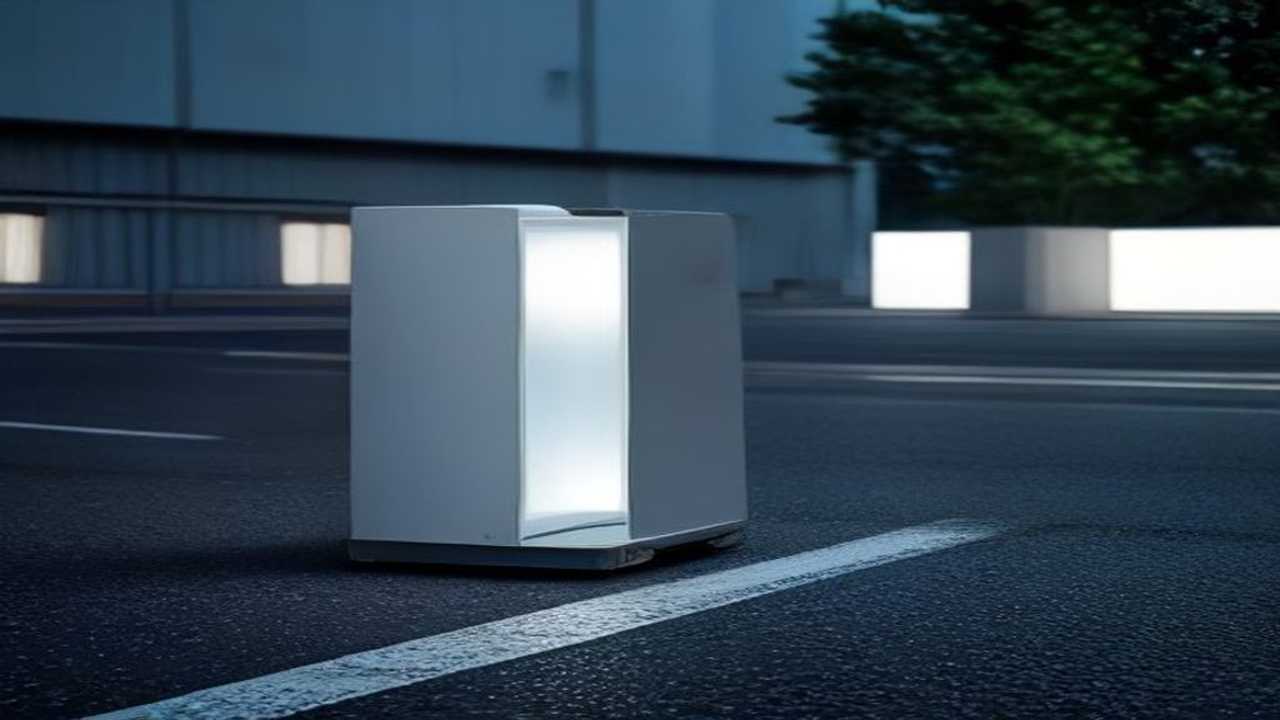
Descrición
Parking disponible à Koçaklar. type: couvert, places: 1. État impeccable, prêt à l'emploi. Remise en main propre.
Especificacións
Type:
Souterrain
Places:
1
Etiquetas
- Vente
- Koçaklar
- Parking
- Parking
Localidade

Entrega
- No lugar
Comentarios
Engadir aos favoritos
Esta acción está reservada para usuarios cunha insignia.
Obtén a túa insignia gratuíta na área de soporte de #DreamprojectAI.
Reaccionar a este anuncio
Esta acción está reservada para usuarios cunha insignia.
Obtén a túa insignia gratuíta na área de soporte de #DreamprojectAI.
Contactar co editor
Esta acción está reservada para usuarios cunha insignia.
Obtén a túa insignia gratuíta na área de soporte de #DreamprojectAI.
Denunciar unha listaxe fraudulenta
Usa estas ferramentas para axudarnos a combater os anuncios fraudulentos.
Ferramentas dispoñibles
- 1Engade un "non me gusta" para baixar a puntuación en -1.
- 2Deixa un comentario negativo para alertar á comunidade.
- 3Coloca a lista na túa lista negra de marcadores para monitorizala.
Para ser usado con discreción
Asegúrate de que sexa unha fraude antes de usar estas ferramentas. O noso sistema elimina automaticamente os anuncios cunha puntuación inferior a 1.
Actuar con toda a forza da miña insignia
En breve, todos os editores da túa insignia poderán afundir un anuncio fraudulento dunha soa vez, cun único código PIN.
Listaxes de puntuacións (3)
Unha visión detallada dos diferentes criterios empregados para calcular a puntuación da listaxe
- Puntuación de moderación inicial : 3 estrelas
- Número de gústames : 0
- Número de non me gusta : 0
- Número de comentarios positivos : 0
- Número de comentarios negativos : 0
- Número de comentarios neutrais : 0 (non se teñen en conta ao calcular a puntuación da listaxe)
- Detalles do cálculo : 3 + 0 - 0 + 0 - 0 = 3
Listaxes de puntuacións3
EXHIBICIÓN DE 1 ÁS 12 EN 4,771 LISTAXES






Denunciar unha listaxe fraudulenta
Usa estas ferramentas para axudarnos a combater os anuncios fraudulentos.
Ferramentas dispoñibles
- 1Engade un "non me gusta" para baixar a puntuación en -1.
- 2Deixa un comentario negativo para alertar á comunidade.
- 3Coloca a lista na túa lista negra de marcadores para monitorizala.
Para ser usado con discreción
Asegúrate de que sexa unha fraude antes de usar estas ferramentas. O noso sistema elimina automaticamente os anuncios cunha puntuación inferior a 1.
Actuar con toda a forza da miña insignia
En breve, todos os editores da túa insignia poderán afundir un anuncio fraudulento dunha soa vez, cun único código PIN.
